Die meisten QR-Code-Aufkleber tragen Aufschriften wie „Scannen Sie mich“, „Hier scannen“ oder „Jetzt scannen“. Sie geben lediglich Anweisungen, aber keinen Grund für die Nutzung. Auf Speisekarten, Flyern oder Produktverpackungen wird ein Code ohne erkennbaren Nutzen von allen, die nicht ohnehin neugierig sind, ignoriert. So erzielt die bezahlte Auflage weniger Scans als erwartet.
QRCodeChimp Jetzt können Sie erstellen individuelle QR-Code-Aufkleber mit Ihrer eigenen Nachricht. Anstelle einer allgemeinen Aufforderung kann Ihr Aufkleber Folgendes lauten: Ansicht-Menü, Kontakt hinzufügen, Jetzt registrieren den Erhalte 20% aus.
In QRCodeChimpDer Rahmen um einen QR-Code wird als Sticker bezeichnet. Bei unterstützten Designs können Sie den Text des QR-Code-Stickers anpassen, während die Farben, das Logo und das Gesamtdesign Ihres QR-Codes erhalten bleiben.
Individuelle Stickertexte stehen allen Nutzern zur Verfügung und funktionieren auf allen Geräten. QRCodeChimp Lösungen
Erfahren Sie, warum wir QR-Code-Aufklebern benutzerdefinierten Text hinzugefügt haben und wie Sie diesen ebenfalls hinzufügen können, um die Scans und das Engagement Ihrer QR-Codes zu steigern.
Die zentralen Thesen:
- Individuell gestaltete Aufklebertexte geben den Menschen einen klaren Grund zum Scannen.
- Passen Sie Ihren Call-to-Action (CTA) an den Zweck und die Platzierung des QR-Codes an.
- Der Text auf den Aufklebern sollte kurz, präzise und gut lesbar sein.
- Passen Sie Schriftarten, Farben, Größe und Positionierung an Ihre Marke an.
- Testen Sie das endgültige QR-Code-Design vor dem Drucken oder Veröffentlichen.
- Warum wir benutzerdefinierten Text für QR-Code-Aufkleber eingeführt haben
- Warum sollte man benutzerdefinierten Text auf QR-Code-Aufklebern verwenden?
- Was lässt sich mit QR-Code-Aufklebern individuell gestalten?
- So fügen Sie einem QR-Code-Aufkleber benutzerdefinierten Text hinzu
- Was kann man auf einen QR-Code-Aufkleber schreiben?
- Tipps zum Schreiben effektiver QR-Code-Aufklebertexte
- Geben Sie den Leuten einen Grund zum Scannen
- Häufig gestellte Fragen
Warum wir benutzerdefinierten Text für QR-Code-Aufkleber eingeführt haben
Viele QRCodeChimp Die Nutzer wünschten sich mehr Flexibilität als vordefinierte Aufklebertexte wie „Scannen Sie mich“ oder „Hier scannen“.
Verschiedene QR-Codes dienen unterschiedlichen Zwecken. Ein Restaurant möchte beispielsweise sagen: Ansicht-MenüEine digitale Visitenkarte kann verwendet werden Kontakt hinzufügenEin Werbe-QR-Code könnte beispielsweise Folgendes anzeigen: Erhalte 20% aus.
Darüber hinaus möchten Marken möglicherweise im Voraus offenlegen, was die Nutzer durch Scannen des QR-Codes erhalten, zum Beispiel PDF herunterladen or Treten Sie dem Treueprogramm bei.
Dieses Feedback hat uns dazu veranlasst, anpassbare Texte für unterstützte QR-Code-Aufkleber einzuführen, wodurch die Benutzer mehr Kontrolle über die Handlungsaufforderung erhalten, die um ihre QR-Codes herum angezeigt wird.
Warum sollte man benutzerdefinierten Text auf QR-Code-Aufklebern verwenden?
Ein QR-Code allein erklärt Nutzern möglicherweise nicht, was nach dem Scannen geschieht. Der Text auf dem QR-Coderahmen liefert ihnen Kontext, bevor sie sich für eine Handlung entscheiden.
Vergleichen Sie:
- Scannen Sie mich → Menü anzeigen
- Hier scannen → Kontakt hinzufügen
- Jetzt scannen → 20 % Rabatt sichern
- Scannen Sie den QR-Code → Treten Sie dem Treueprogramm bei
Eine spezifische QR-Code-Aufruf zum Handeln Es erklärt den Nutzern, was sie nach dem Scannen erwartet und gibt ihnen einen klareren Grund zum Handeln. Außerdem trägt es dazu bei, die richtigen Erwartungen zu wecken, bevor sie ihr Ziel erreichen.
Anstatt sich auf ein generisches „Scannen Sie mich Mit einem QR-Code-Rahmen können Sie die Nachricht so gestalten, dass sie zum Inhalt, Angebot oder zur Aktion auf der anderen Seite passt.
Was lässt sich mit QR-Code-Aufklebern individuell gestalten?
Wählen Sie zunächst ein unterstütztes Design aus der folgenden Liste aus: Kundenspezifische Aufkleber Abschnitt. Je nach gewähltem Aufkleber können Sie Folgendes anpassen:
- Aufklebertext
- Textgröße
- Schriftart und verfügbare Schriftstärken
- Text-, Rahmen-, Bedienfeld- und Symbolfarben
- QR-Code-Größe
- horizontale und vertikale Position des QR-Codes
Sie können auch Ihre bestehenden QR-Code-Farben verwenden oder dem Aufkleber benutzerdefinierte Farben zuweisen.
Wenn Ihr QR-Code bereits ein Logo enthält, bleibt dieses erhalten, sodass Sie QR-Code-Aufkleber mit Logo, individuellem Text und Markenfarben erstellen können.
Hinweis: Für die unter folgender Kategorie aufgeführten Designs ist ein individueller Text verfügbar: Kundenspezifische Aufkleber Abschnitt. Die verfügbaren Anpassungsoptionen können je nach Aufkleberdesign leicht variieren.
So fügen Sie einem QR-Code-Aufkleber benutzerdefinierten Text hinzu
QRCodeChimpDer QR-Code-Aufklebergenerator ist in den QR-Code-Editor integriert, sodass Sie den Aufklebertext anpassen können, während Sie einen neuen QR-Code erstellen oder einen bestehenden bearbeiten.
Schritt 1: Erstellen oder bearbeiten Sie Ihren QR-Code
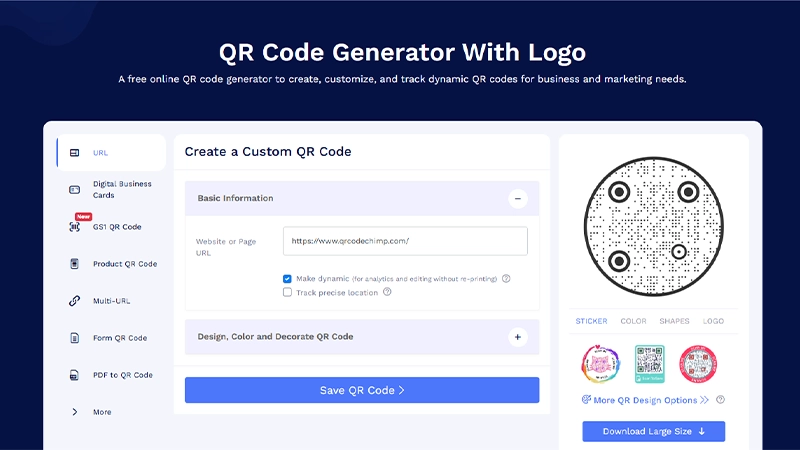
Wählen Sie eine QRCodeChimp Lösung und geben Sie die erforderlichen Informationen ein oder öffnen Sie einen vorhandenen QR-Code zur Bearbeitung.
In diesem Tutorial verwenden wir die URL-QR-Code-Lösung.
Schritt 2: Weitere QR-Designoptionen öffnen
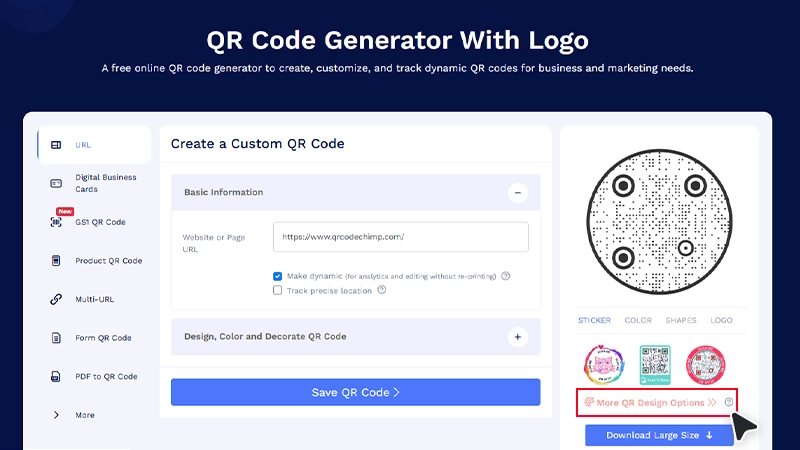
Gehen Sie zum Abschnitt „QR-Code-Anpassung“ und klicken Sie auf Weitere QR-Design-OptionenAlternativ können Sie auf die Registerkarte „QR-Code gestalten, färben und dekorieren“ klicken, um die Gestaltungsoptionen zu öffnen.
Schritt 3: Wählen Sie einen individuellen Aufkleber aus
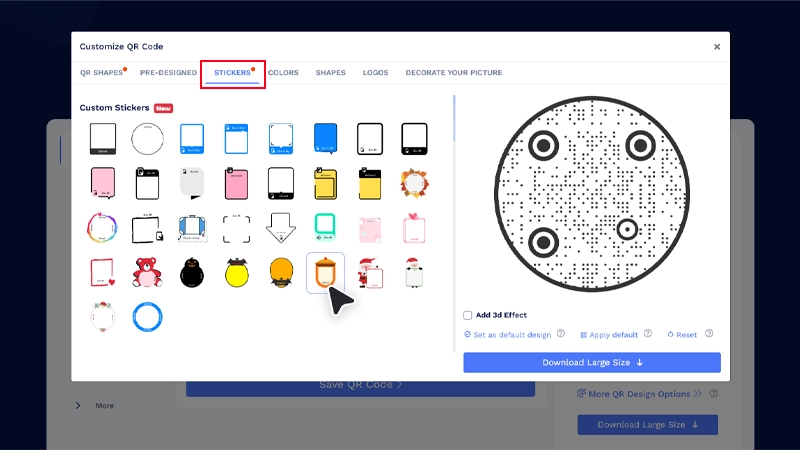
Öffnen Sie den Microsoft Store auf Ihrem Windows-PC Sticker Registerkarte und wählen Sie ein Design aus der Kundenspezifische Aufkleber Abschnitt. EIN Benutzerdefinierter Aufkleber Ein Pop-up-Fenster wird sich öffnen.
Schritt 4: Füge deinen Stickertext hinzu
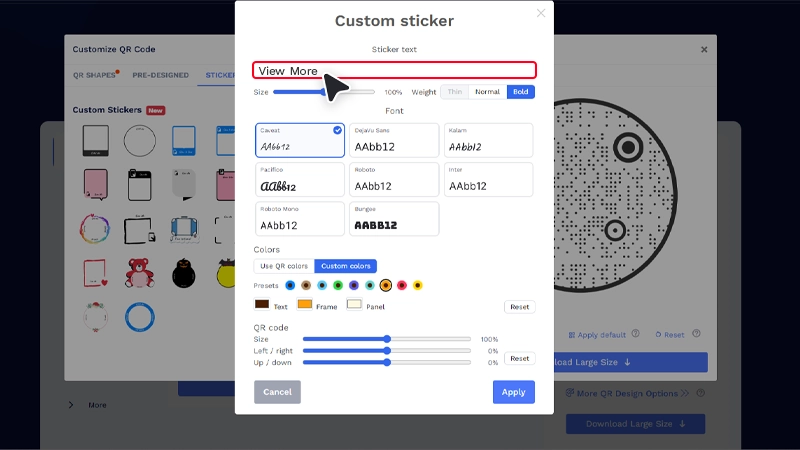
Ersetzen Sie im Pop-up den Standardtext durch Ihre eigene Nachricht oder Ihren Call-to-Action.
Du könntest zum Beispiel verwenden Ansicht-Menü, Leitfaden herunterladen, Kontakt hinzufügenden Angebot einfordern, je nachdem, welche Funktion Ihr QR-Code hat.
TippUm den Text später zu bearbeiten, ohne das Stickerdesign zu verändern, klicken Sie erneut auf den ausgewählten Sticker, um ihn wieder zu öffnen. Benutzerdefinierter Aufkleber Popup öffnen und den Text aktualisieren.
Schritt 5: Aufkleber anpassen
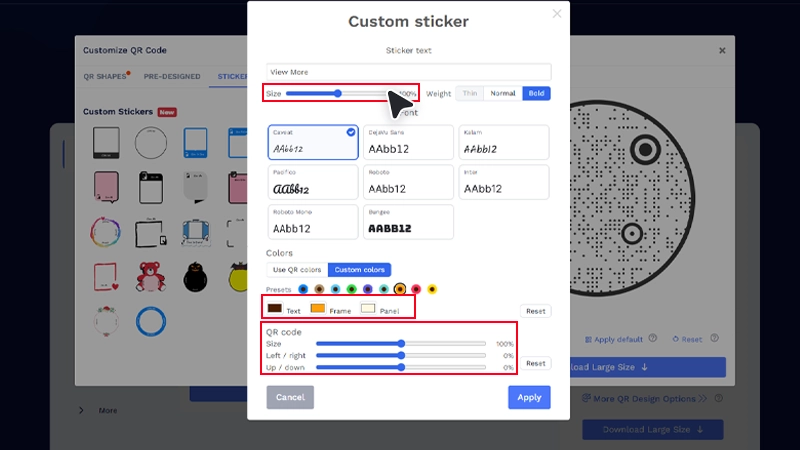
Passen Sie Textgröße, Schriftart, Schriftstärke, Farben, QR-Code-Größe und QR-Code-Position an Ihr Design an.
Überprüfen Sie die Änderungen in der Vorschau, während Sie den Aufkleber anpassen, um sicherzustellen, dass der Text und der QR-Code gut lesbar bleiben.
HinweisIst der Text zu lang, passt er möglicherweise nicht in den Rahmen. Verkleinern Sie ihn oder kürzen Sie ihn, damit er hineinpasst.
Schritt 6: Anwenden und speichern
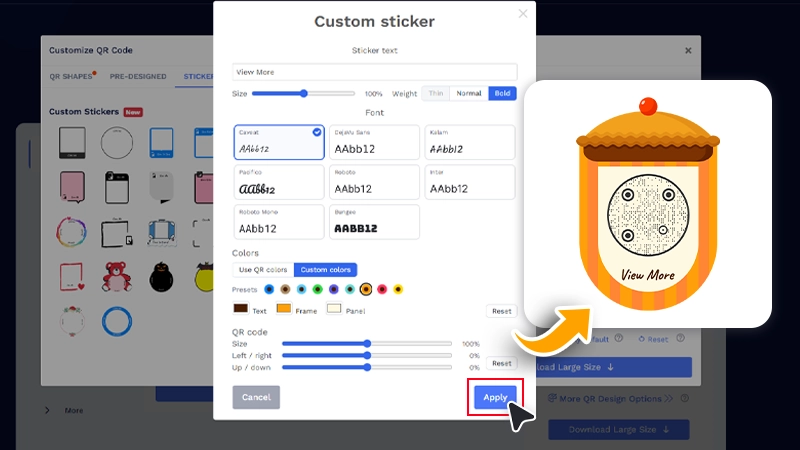
Sobald Sie mit dem Design zufrieden sind, klicken Sie Tragen SieSpeichern Sie anschließend Ihren QR-Code.
Testen Sie den fertigen QR-Code immer, bevor Sie ihn drucken oder veröffentlichen.
Was kann man auf einen QR-Code-Aufkleber schreiben?
Der Text auf Ihrem QR-Code-Aufkleber sollte dem Inhalt entsprechen, der nach dem Scannen angezeigt wird. Beginnen Sie mit dem Zweck des QR-Codes und wählen Sie dann die kürzeste Formulierung, die das Ergebnis klar beschreibt.
| Anwendungsfall | Beispielhafter Aufklebertext |
|---|---|
| Digitale Visitenkarte | Kontakt hinzufügen, lass uns in Verbindung treten |
| Restaurant | Speisekarte ansehen, hier bestellen |
| Promotion | Sichern Sie sich 20 % Rabatt – Angebot einlösen |
| Produkt | Details ansehen, mehr erfahren |
| Bewertungen | Hinterlassen Sie eine Bewertung, teilen Sie Ihr Feedback |
| VERANSTALTUNGEN | Jetzt registrieren, einchecken |
| PDF oder Broschüre | Broschüre ansehen, Leitfaden herunterladen |
Die beste Botschaft hängt auch davon ab, wo der QR-Code platziert wird. Auf einem Tischaufsteller kann beispielsweise einfach Folgendes stehen: Hier bestellen weil der Kontext offensichtlich ist, während ein Flyer oder ein Schild möglicherweise eine spezifischere Botschaft erfordert.
Tipps zum Schreiben effektiver QR-Code-Aufklebertexte
Der richtige Text auf dem Aufkleber kann Ihren QR-Code verständlicher und attraktiver für das Scannen machen. Beachten Sie diese Tipps bei der Auswahl Ihrer Nachricht.
✅Seien Sie konkret und formulieren Sie die Botschaft klar.
Die meisten Menschen lesen den Aufkleber in einer Sekunde, manchmal sogar aus der Ferne. Die Botschaft sollte klar und leicht verständlich sein.
- Die Botschaft sollte kurz sein. Zwei oder drei Wörter genügen oft.
- Sagen Sie den Leuten, was sie nach dem Scannen erhalten.
- Verwenden Sie einen spezifischen Handlungsaufruf (CTA) anstelle einer allgemeinen Aufforderung.
- Heben Sie den Vorteil hervor, wenn einer vorhanden ist.
- Ordnen Sie die Nachricht dem Zweck und der Position des QR-Codes zu.
- Wenn Sie QR-Code-Aufkleber druckenStellen Sie sicher, dass sowohl der Text als auch der QR-Code in der endgültigen Druckgröße gut lesbar bleiben.
- Testen Sie das vollständige QR-Code-Design, bevor Sie es veröffentlichen oder drucken.
Der Unterschied ist leicht zu erkennen:
- Hier scannen → Generisch
- Ansicht-Menü → Spezifisch
- Erhalte 20% aus → Nutzenorientiert
✅Testen Sie verschiedene Nachrichten, um zu sehen, was funktioniert
Manchmal können zwei Botschaften für denselben QR-Code sinnvoll sein. Beispielsweise kann ein Restaurant zwischen zwei Botschaften wählen. Ansicht-Menü und Hier bestellen, während ein Werbe-QR-Code verwendet werden kann Angebot einfordern or Erhalte 20% aus.
Bei Verwendung dynamischer QR-Codes können Sie verschiedene Sticker-Botschaften auf separaten QR-Codes testen, die auf dasselbe Ziel verweisen, und die Scanaktivität vergleichen. QRCodeChimp Instrumententafel.
Dies kann Ihnen dabei helfen, herauszufinden, welche Botschaft für einen bestimmten Einsatzort oder eine bestimmte Zielgruppe besser geeignet ist.
Beachten Sie, dass der Text auf dem Aufkleber Teil des Designs des gedruckten QR-Code-Rahmens ist. Wenn Sie den Text später ändern, wird die aktualisierte Version in neuen Downloads angezeigt, Sie müssen jedoch bereits gedruckte Aufkleber neu ausdrucken.
✅Achten Sie auf die Textgröße und Zeichenlänge.
Längere Handlungsaufforderungen (CTAs) bieten zwar mehr Kontext, aber QR-Code-Aufkleber haben begrenzten Platz. Ist der Text zu lang, passt er möglicherweise nicht mehr optimal in den Rahmen.
Man kann die Schriftgröße verkleinern, damit der Text passt, aber zu kleiner Text kann schwer lesbar werden, insbesondere wenn er aus der Ferne betrachtet oder in kleinerer Größe gedruckt wird.
Die Botschaft sollte kurz und prägnant sein, damit sie klar und verständlich bleibt. Achten Sie auf ein ausgewogenes Verhältnis zwischen Textmenge und Schriftgröße, damit der Handlungsaufruf (CTA) gut sichtbar und verständlich ist.
Geben Sie den Leuten einen Grund zum Scannen
Ein QR-Code-Aufkleber ist das Letzte, was jemand sieht, bevor er sich zum Scannen entscheidet. Anstatt einer allgemeinen Aufforderung sollten Sie einen Text verwenden, der beschreibt, was sich dahinter verbirgt.
Erstellen Sie individuelle QR-Code-Aufkleber, die zu Ihrer Marke passen, eine klare Handlungsaufforderung enthalten und den Leuten genau sagen, warum sie scannen sollten.
Häufig gestellte Fragen
Kann ich jedem QR-Code einen benutzerdefinierten Text hinzufügen?
Benutzerdefinierter Aufklebertext funktioniert über QRCodeChimp Es gibt verschiedene Lösungen, aber Sie müssen ein unterstütztes Design aus den folgenden auswählen: Kundenspezifische Aufkleber .
Verändert der Aufklebertext den QR-Code selbst?
Nein. Der Text auf dem Aufkleber erscheint im Rahmen um den QR-Code und verändert die darin kodierten Daten nicht. Testen Sie das endgültige Design jedoch immer in der vorgesehenen Druckgröße, um sicherzustellen, dass der QR-Code korrekt gescannt wird.
Ist die individuelle Gestaltung des Stickertextes für alle Nutzer verfügbar?
Ja. Individuelle Aufklebertexte sind für alle verfügbar. QRCodeChimp Nutzer unabhängig vom Tarif.
Kann ich den Text auf dem Aufkleber nach dem Drucken noch ändern?
Sie können den Text des gespeicherten QR-Codes bearbeiten und das aktualisierte Design für zukünftige Downloads verwenden. Bereits gedruckte Aufkleber werden jedoch nicht aktualisiert und müssen neu gedruckt werden.
Wie füge ich einen Call-to-Action-Rahmen um einen QR-Code hinzu?
In QRCodeChimpDer Rahmen um einen QR-Code wird als Sticker bezeichnet, und der Handlungsaufruf ist der darauf angezeigte Text.
Hinzufügen eines Handlungsaufforderungsrahmen um einen QR-Code, geöffnet Weitere QR-Design-Optionen, Zu gehen StickerWählen Sie ein Design aus der Kundenspezifische Aufkleber Ersetzen Sie im entsprechenden Abschnitt den Standardtext durch Ihren Handlungsaufruf (CTA) und klicken Sie auf „Weiter“. Tragen Sie.
Sie können außerdem Text, Rahmen, Bedienfeld, Farben, QR-Code-Größe und Positionierung anpassen, um ein QR-Code-Rahmendesign zu erstellen, das zu Ihrem Anwendungsfall oder Ihrer Marke passt.
Das könnte Sie auch interessieren
Wie man zuverlässig scannbare QR-Code-Aufkleber erstellt
Erfahren Sie, wie Sie QR-Code-Aufkleber erstellen, die zuverlässig gescannt werden können. Wählen Sie vor dem Drucken den richtigen QR-Code-Typ, die richtige Größe, das passende Design, das richtige Dateiformat, das richtige Material und die optimale Platzierung.
So erstellen Sie einen Google-Rezensions-QR-Code für Ihr Unternehmen
Erfahren Sie, wie Sie mit Ihrem Google-Rezensionslink einen QR-Code für Google-Rezensionen erstellen. Passen Sie Ihren QR-Code an, testen Sie ihn und laden Sie ihn für den Druck und die digitale Verwendung herunter.
So erstellen Sie einen QR-Code für Ihre Amazon-Wunschliste oder -Registrierung
Erstellen Sie in 3 einfachen Schritten einen QR-Code für Ihre Amazon-Wunschliste, Baby- oder Hochzeitsliste. Link kopieren, generieren, anpassen und per Scan teilen.
QRCode Monkey Alternative: QRCodeChimp vs. QR-Code-Affe
Suchen Sie eine Alternative zu QRCode Monkey? Vergleichen Sie QR Code Monkey und QRCodeChimp zu statischen und dynamischen QR-Codes, Analysen, Anpassungsmöglichkeiten, Preisgestaltung, digitalen Visitenkarten, Massenerstellung und Teamfunktionen.
Am beliebtesten
Vertrieb kontaktieren
