Das Sammeln von Leads ist nur dann sinnvoll, wenn Ihr Team schnell darauf reagieren kann.
Mit QRCodeChimpDank der HubSpot-Integration können Sie Daten, die über Ihren Browser erfasst wurden, senden. QRCodeChimp Formulare werden direkt an HubSpot gesendet. Sie müssen die Antworten nicht manuell übertragen oder über ein anderes Automatisierungstool weiterleiten.
Verbinden Sie Ihr HubSpot-Konto, wählen Sie das Ziel für die Daten aus und ordnen Sie Ihre Formularfelder den entsprechenden HubSpot-Eigenschaften zu. Wenn jemand das Formular absendet, QRCodeChimp speichert die Antwort und sendet die zugeordneten Daten an HubSpot.
Diese Anleitung führt Sie durch die komplette Einrichtung.
- Wie das QRCodeChimp und die HubSpot-Integration funktioniert
- Was Sie vor dem Start benötigen
- Schritte zum Verbinden QRCodeChimp Formulare mit HubSpot
- Testen Sie Ihre HubSpot-Integration
- Überprüfen Sie die Antwort in QRCodeChimp
- Überprüfen Sie den HubSpot-Integrationsstatus.
- Überprüfen Sie den Kontakt in HubSpot.
- Warum sollten sowohl Formularantworten als auch Integrationsdetails geprüft werden?
- Häufige Probleme, die Sie überprüfen sollten
- Fazit
- Häufig gestellte Fragen
Wie das QRCodeChimp und die HubSpot-Integration funktioniert
Der Ablauf ist unkompliziert:
Formular absenden → QRCodeChimp Formularantworten → Feldzuordnung → HubSpot
Wenn jemand Ihre QRCodeChimp bilden:
- QRCodeChimp speichert die vollständige Formularantwort.
- Die HubSpot-Integration überprüft die von Ihnen konfigurierten Objekt- und Feldzuordnungen.
- Die zugeordneten Werte werden an HubSpot gesendet.
- HubSpot erstellt den entsprechenden Datensatz.
- QRCodeChimp Der Integrationsstatus wird aufgezeichnet, sodass Sie überprüfen können, ob die Daten erfolgreich gesendet wurden.
Ein wichtiger Punkt ist, dass QRCodeChimp Es werden nicht automatisch alle Felder Ihres Formulars gesendet. Nur die Felder, die Sie HubSpot-Eigenschaften zuordnen, werden in die HubSpot-Aktion einbezogen.
Ihr Formular könnte beispielsweise folgende Daten erfassen:
- Name
- Telefonnummer
- Anfrage
Wenn Sie nur Name, E-Mail und Telefon zuordnen, bleiben alle vier Antworten verfügbar in QRCodeChimpAllerdings werden nur diese drei zugeordneten Felder an HubSpot gesendet.
Was Sie vor dem Start benötigen
Stell sicher dass du hast:
- A QRCodeChimp Konto mit Zugriff auf die HubSpot-Integration
- Ein HubSpot-Konto, das Sie autorisieren können
- A QRCodeChimp Formular mit den Feldern, die Sie erfassen möchten
- Passende Eigenschaften sind in HubSpot verfügbar.
Es hilft auch, vor Beginn festzulegen, wo die Antwort in HubSpot platziert werden soll.
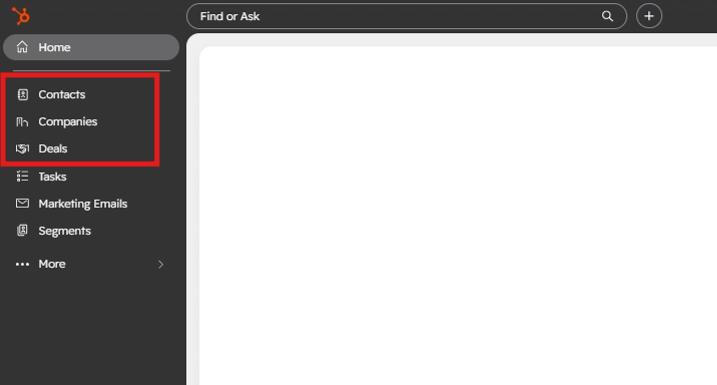
QRCodeChimp ermöglicht die Auswahl eines HubSpot-Objekts, wie zum Beispiel:
- Kontakt
- Firma
- Deal
- Ticket
In diesem Handbuch werden wir verwenden Kontakt.
Schritte zum Verbinden QRCodeChimp Formulare mit HubSpot
Befolgen Sie diese Schritte, um HubSpot zu integrieren mit QRCodeChimp Formen.
Schritt 1: Erstellen oder öffnen Sie Ihr QRCodeChimp unten stehende Formular
Anmelden bei QRCodeChimp und erstellen Sie einen Formular-QR-Code. Falls Sie bereits ein Formular haben, öffnen Sie es zur Bearbeitung.
Legen Sie die Felder fest, die Besucher ausfüllen sollen. Zum Beispiel:
- Name
- Telefonnummer
- Ihre Anfrage
Nehmen Sie die restlichen Formulareinstellungen nach Bedarf vor.
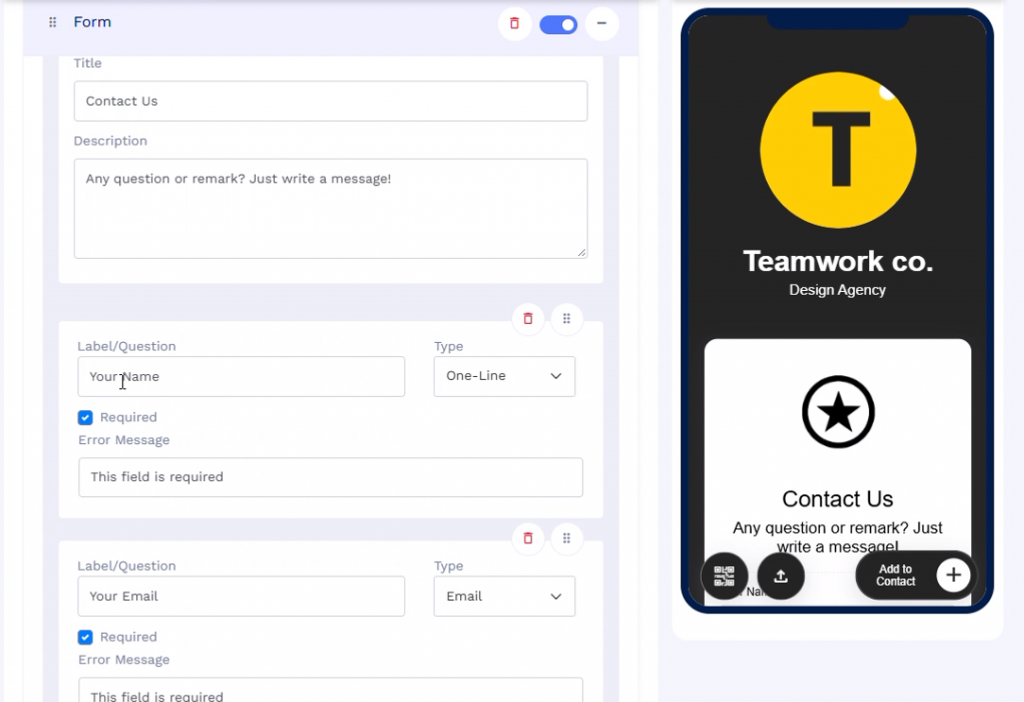
Schritt 2: Einstellungen für die Formularintegration öffnen
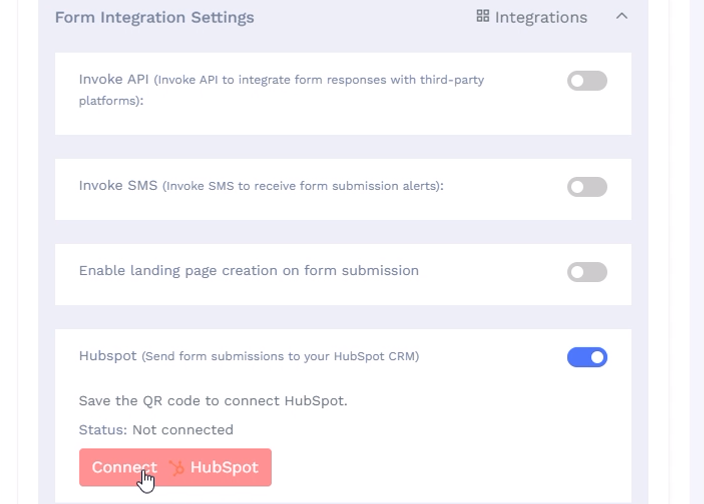
Scrollen Sie nach unten Formularintegrationseinstellungen im Formulareditor.
Hier können Sie konfigurieren, was nach dem Absenden des Formulars geschehen soll. Suchen Sie die HubSpot-Integration und aktivieren Sie sie.
Schritt 3: Verbinden Sie Ihr HubSpot-Konto
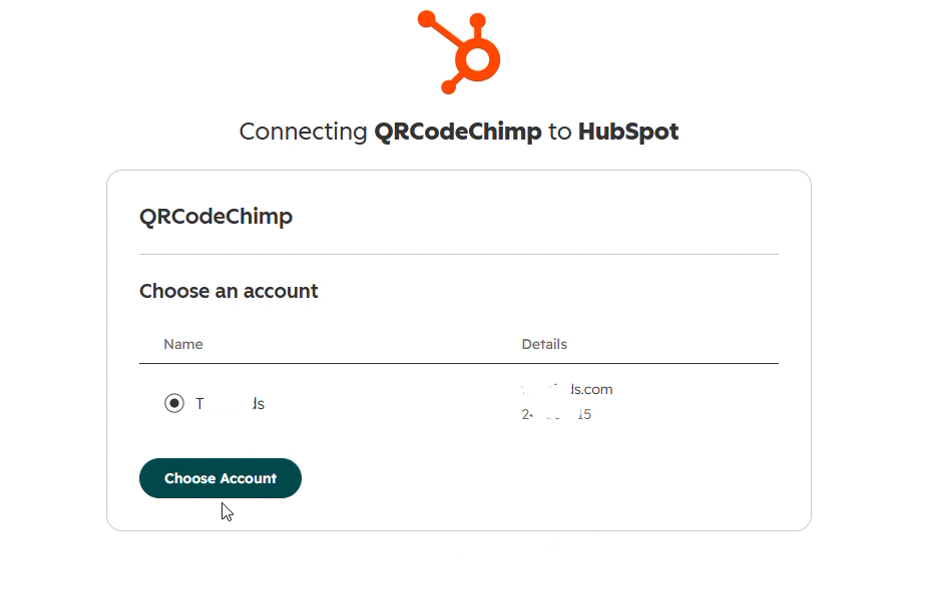
Klicken Sie auf die Option, um HubSpot zu verbinden. Sie werden zur Autorisierung zu HubSpot weitergeleitet. QRCodeChimp.
Wenn Ihr HubSpot-Login Zugriff auf mehrere Konten hat, wählen Sie das Konto aus, das Sie verbinden möchten.
Wählen Sie das Konto aus und bestätigen Sie die Verbindung. HubSpot leitet Sie dann zurück zu QRCodeChimp.
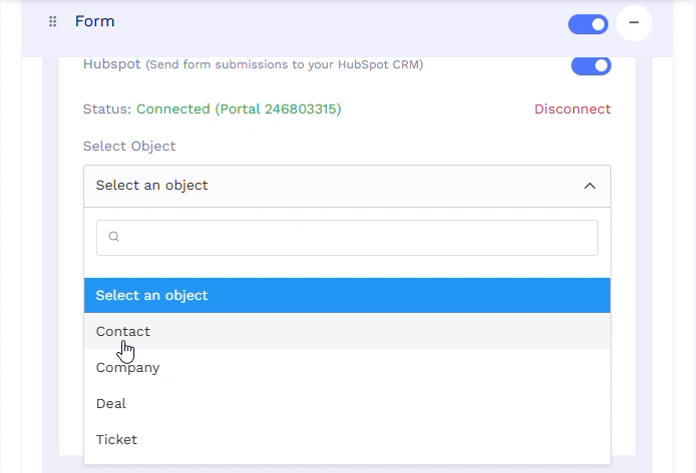
Sobald die Verbindung hergestellt ist, QRCodeChimp wird HubSpot anzeigen als vernetzt zusammen mit den zugehörigen Portalinformationen.
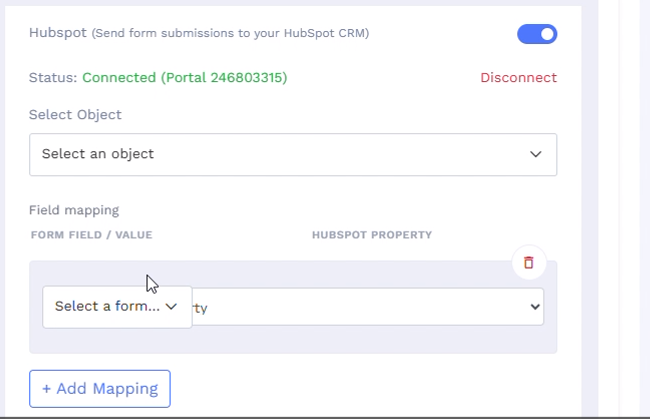
TIPP: Wenn Sie mehrere HubSpot-Konten verwalten, überprüfen Sie die Portaldetails, bevor Sie fortfahren. So stellen Sie sicher, dass Ihre Formularantworten an das richtige Konto weitergeleitet werden.
Schritt 4: Wählen Sie das HubSpot-Objekt aus
Als nächstes öffne die Wählen Sie Objekt Dropdown-Liste.
Wählen Sie den gewünschten HubSpot-Datensatztyp aus. QRCodeChimp erschaffen.
Die angezeigten Optionen umfassen:
- Kontakt
- Firma
- Deal
- Ticket
Zum Sammeln von Leads oder Kontaktdaten wählen Sie Kontakt.
Ihre Formularantworten werden nun anhand der von Ihnen im nächsten Schritt konfigurierten Zuordnungen an HubSpot-Kontaktdatensätze weitergeleitet.
Schritt 5: Erstellen Sie eine Karte Ihres QRCodeChimp Felder zu HubSpot
Nun erzähle QRCodeChimp wo jede Formularantwort in HubSpot eingefügt werden soll.
Wählen Sie für jedes Formularfeld, das Sie senden möchten, die entsprechende HubSpot-Eigenschaft aus. Fügen Sie Zuordnungen nur für die Daten hinzu, die Sie senden möchten.
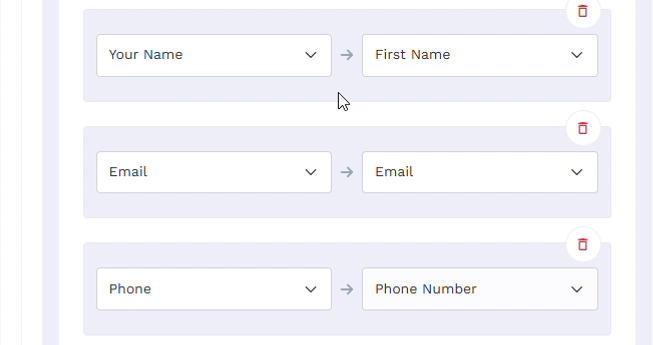
Nicht zugeordnete Felder sind weiterhin Teil der QRCodeChimp Formularantworten werden in der HubSpot-Aktion einfach nicht berücksichtigt.
Angenommen, Ihr Formular enthält beispielsweise auch Deine AnfrageSie ordnen dieses Feld jedoch nicht zu.
Ein Benutzer könnte Folgendes einreichen:
- Name: Gwen
- E-Mail: gwen@abindustries.com
- Telefon: 8452170369
- Anfrage: Preisanfrage
QRCodeChimp würde alle vier Werte beibehalten.
HubSpot würde nur Folgendes erhalten:
- Vorname: Gwen
- E-Mail: gwen@abindustries.com
- Telefonnummer: 8452170369
Wenn Sie die Anfrageinformationen auch in HubSpot haben möchten, ordnen Sie sie einer entsprechenden HubSpot-Eigenschaft zu.
Schritt 6: Speichern Sie Ihr Formular
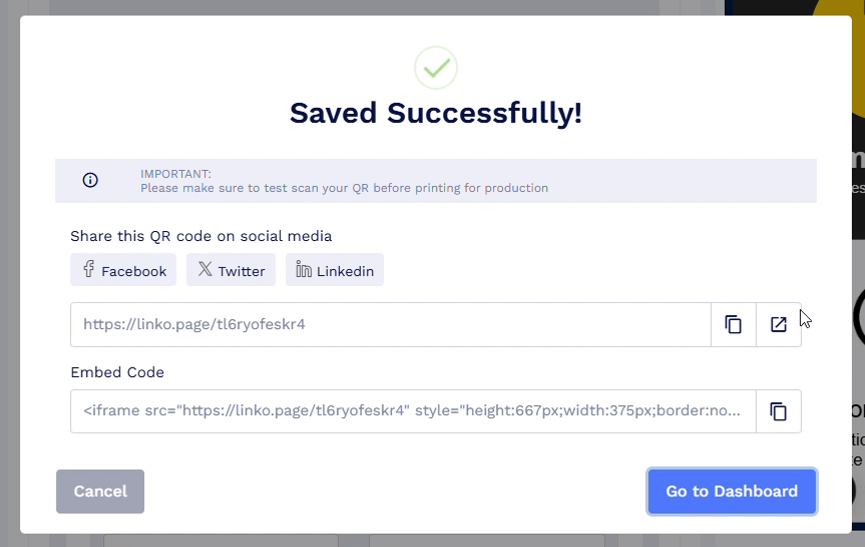
Sobald Ihre HubSpot-Konto-, Objekt- und Feldzuordnungen fertig sind, speichern Sie den Formular-QR-Code. QRCodeChimp wird bestätigen, dass Ihre Änderungen gespeichert wurden.
Ihr HubSpot-Routing ist nun konfiguriert.
Testen Sie Ihre HubSpot-Integration
Bevor Sie das Formular in einer Live-Kampagne verwenden, senden Sie eine Testantwort ab. So können Sie die Integration auf beiden Seiten überprüfen.
Schritt 7: Öffnen und füllen Sie das Online-Formular aus.
Öffnen Sie das Formular über den QR-Code oder den direkten Link. Füllen Sie die Felder mit erkennbaren Testdaten aus.
Bitte akzeptieren Sie die Nutzungsbedingungen, bevor Sie das Formular absenden.

Schritt 8: Senden Sie das Formular ab
Senden Sie das ausgefüllte Formular ab.
Sie sollten eine Bestätigungsmeldung sehen, die Folgendes anzeigt: QRCodeChimp hat die Antwort erhalten.
Überprüfen Sie die Antwort in QRCodeChimp
Schritt 9: Formularantworten öffnen
Gehen Sie zurück zu Ihrem QRCodeChimp Instrumententafel.
Öffne Formularantworten.
Ihr neuer Beitrag sollte zusammen mit den vom Benutzer eingegebenen Daten in der Antwortliste erscheinen.
In unserem Beispiel würden Sie Gwens Namen, E-Mail-Adresse, Telefonnummer und ihre Anfrage sehen.
Dies bestätigt, dass QRCodeChimp Das Formular wurde übermittelt.

Überprüfen Sie den HubSpot-Integrationsstatus.
Das Empfangen der Formularantwort und das Senden an HubSpot sind zwei separate Schritte des Prozesses.
QRCodeChimp Ermöglicht die Überprüfung, ob die HubSpot-Aktion erfolgreich abgeschlossen wurde.
Schritt 10: Integrationsdetails öffnen
Öffne Integrationsdetails für die Formularantwort.
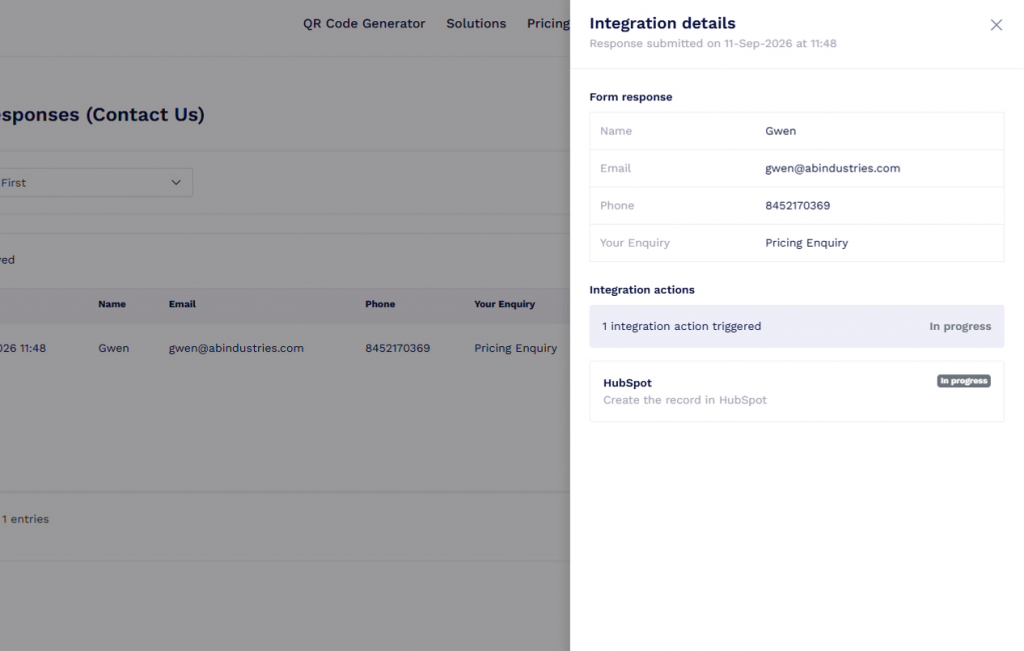
Für eine erfolgreiche Contact-Integration zeigen die Details Folgendes: QRCodeChimp Es wurde versucht, den Datensatz in HubSpot zu erstellen, und es wurde geprüft, ob diese Aktion erfolgreich war.
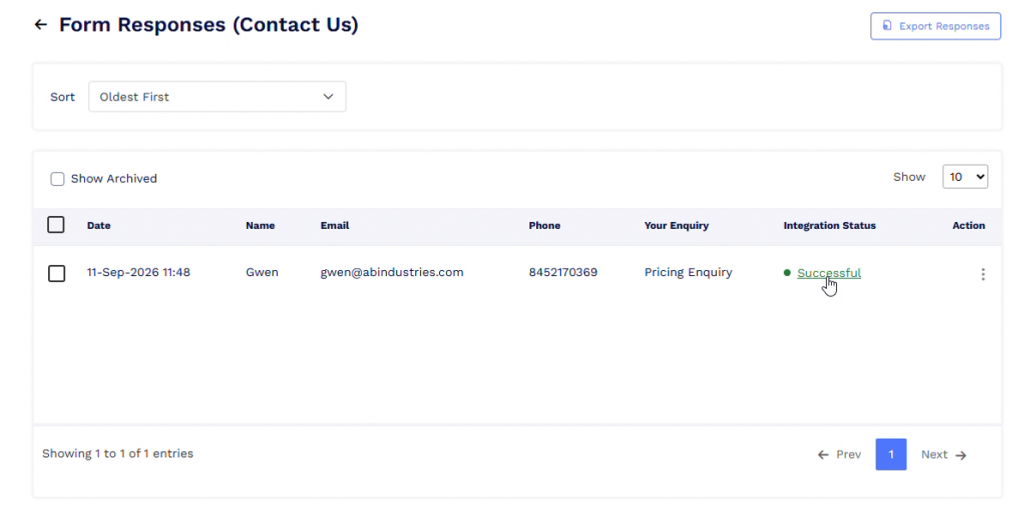
Schritt 11: Überprüfen Sie, ob die HubSpot-Aktion erfolgreich war.
Sobald die Integration abgeschlossen ist, überprüfen Sie den Aktionsstatus.
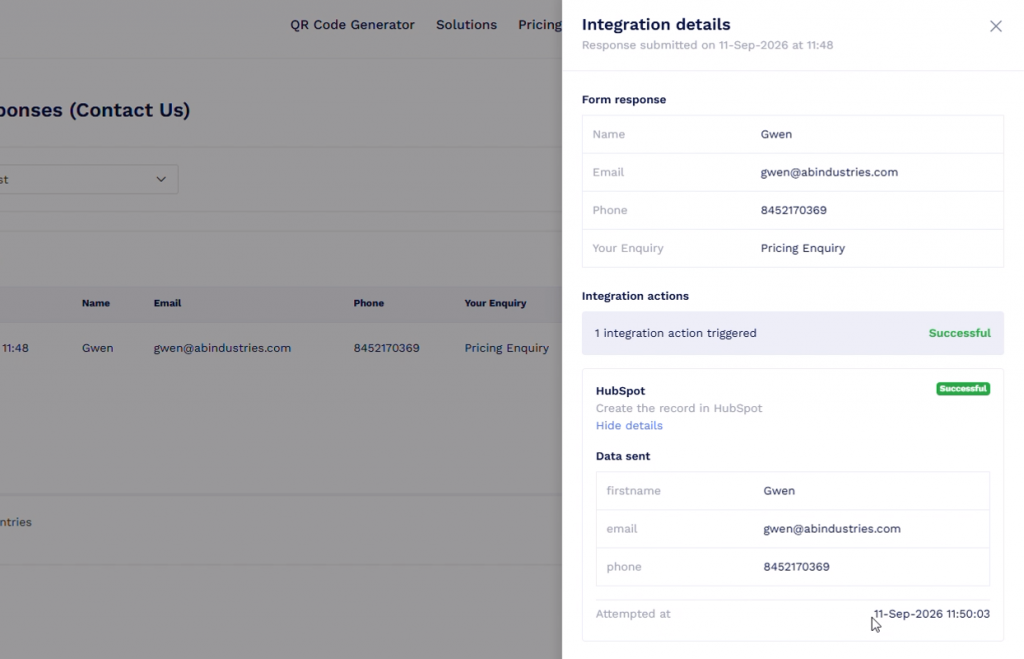
Eine erfolgreiche Übermittlung zeigt an, dass eine Integrationsaktion ausgelöst wurde und dass die HubSpot-Aktion erfolgreich war.
Sie können die HubSpot-Aktion erweitern, um die genauen Daten zu untersuchen. QRCodeChimp gesendet.
Überprüfen Sie den Kontakt in HubSpot.
Schritt 12: Öffnen Sie den Kontakt in HubSpot
Sobald der Integrationsstatus als erfolgreich angezeigt wird, öffnen Sie HubSpot.
Zurück Nach Kontakt.
Suchen Sie nach der E-Mail-Adresse oder dem Namen, die/der in Ihrer Testeinreichung verwendet wurde.
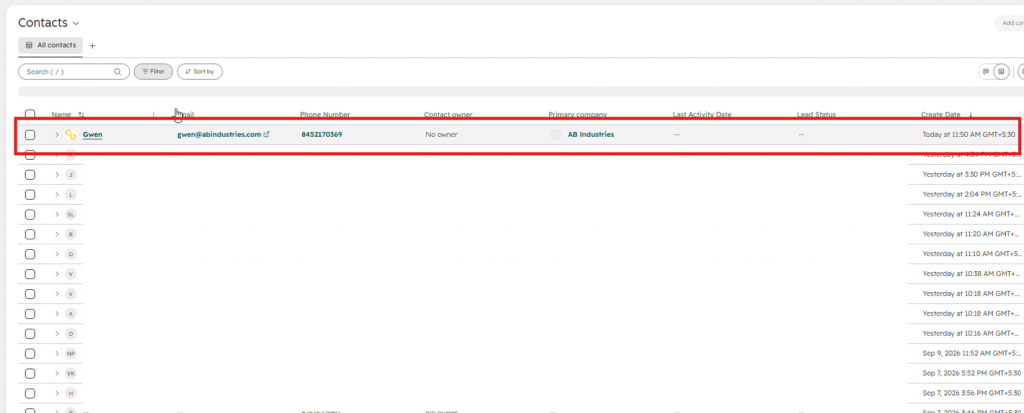
Der neue Kontakt sollte mit den zugeordneten Eigenschaften angezeigt werden.
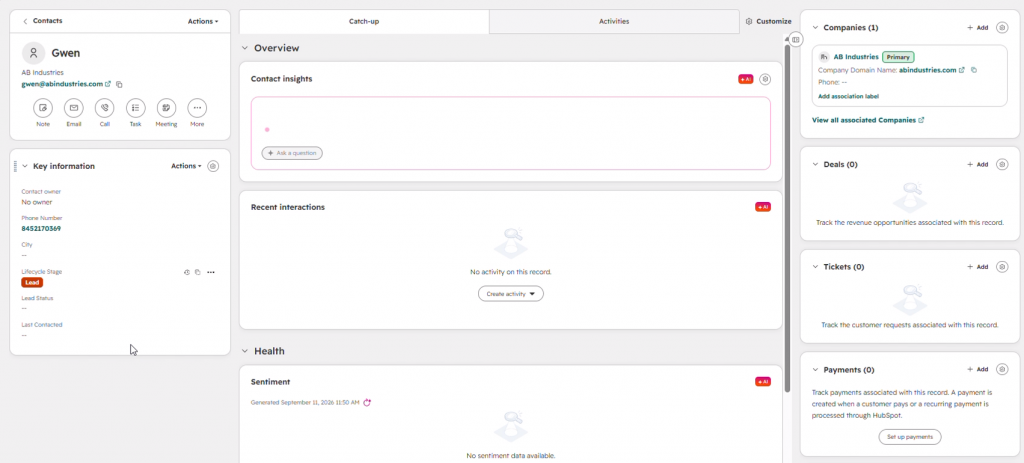
Sie haben den Ablauf abgeschlossen:
Besucher sendet Formular ab → QRCodeChimp Antwort des Speichers → zugeordnete Felder werden gesendet → HubSpot-Kontakt wird erstellt
Warum sollten sowohl Formularantworten als auch Integrationsdetails geprüft werden?
Diese beiden Abschnitte beantworten unterschiedliche Fragen.
Die Formularantworten teilen Ihnen Folgendes mit:
Did QRCodeChimp Die Eingabe des Nutzers erhalten?
Die Integrationsdetails informieren Sie darüber:
Wurden die zugeordneten Daten erfolgreich an HubSpot gesendet?
Diese Unterscheidung ist bei der Fehlersuche hilfreich.
Beispielsweise kann eine Antwort korrekt angezeigt werden in QRCodeChimp während die HubSpot-Aktion noch verarbeitet wird oder ein Problem auftritt.
Die Überprüfung der Integrationsdetails hilft Ihnen dabei, den Teil des Arbeitsablaufs zu identifizieren, der Aufmerksamkeit benötigt.
Häufige Probleme, die Sie überprüfen sollten
Hier sind einige häufige Fehler und Probleme, die bei der Einrichtung der Integration auftreten können.
HubSpot wird als nicht verbunden angezeigt.
Stellen Sie die Verbindung zu Ihrem HubSpot-Konto über die Formularintegrationseinstellungen wieder her.
Wenn Sie Zugriff auf mehrere HubSpot-Konten haben, stellen Sie sicher, dass Sie während der Autorisierung das richtige Konto auswählen.
Die Antwort erscheint in QRCodeChimp aber nicht HubSpot
Zuerst öffnen Integrationsdetails für diese Antwort.
Prüfen Sie, ob die HubSpot-Aktion als erfolgreich, ausstehend oder nicht erfolgreich angezeigt wird.
Prüfen Sie außerdem, ob das richtige HubSpot-Objekt ausgewählt wurde.
In HubSpot fehlen einige Formularfelder.
Überprüfen Sie Ihre Feldzuordnung.
QRCodeChimp Sendet die Felder, die HubSpot-Eigenschaften zugeordnet sind. Ein Wert kann in den Formularantworten weiterhin vorhanden sein, selbst wenn er nicht in der HubSpot-Aktion enthalten war.
Ein Feld wird an die falsche HubSpot-Eigenschaft gesendet.
Kehren Sie zum Formulareditor zurück und überprüfen Sie die Zuordnungen.
Bestätigen Sie beispielsweise Folgendes:
Telefon → Telefonnummer
und nicht eine andere, nicht damit zusammenhängende HubSpot-Eigenschaft.
Speichern Sie das Formular nach der Korrektur der Zuordnung.
Ich habe ein neues Formularfeld hinzugefügt.
Wenn das neue Feld in HubSpot angezeigt werden soll, kehren Sie zu Formularintegrationseinstellungen und die erforderliche Zuordnung erstellen.
Einfach ein Feld zum QRCodeChimp Das Formular entscheidet nicht automatisch, wo dieser Wert in HubSpot eingefügt werden soll.
Fazit
Sich zusammenschliessen QRCodeChimp Mit Formularen in HubSpot erhalten Sie einen direkten Weg von der Formularübermittlung zu Ihrem CRM.
Richten Sie die Verbindung einmalig ein, wählen Sie das HubSpot-Objekt aus und ordnen Sie die Felder zu, die Sie senden möchten. QRCodeChimp Anschließend kann jede vollständige Antwort gespeichert und die zugeordneten Daten an HubSpot weitergeleitet werden.
Mithilfe der Integrationsdetails können Sie außerdem überprüfen, ob die einzelnen HubSpot-Aktionen erfolgreich waren und welche Daten gesendet wurden.
Bevor Sie Ihr Formular öffentlich zugänglich machen, senden Sie eine Testantwort ab und überprüfen Sie diese in beiden Formaten. QRCodeChimp und HubSpot. Sobald alles an der richtigen Stelle ist, kann Ihr Formular neue Antworten an Ihr CRM weiterleiten.
Häufig gestellte Fragen
Benötige ich Zapier zum Verbinden? QRCodeChimp Formulare an HubSpot senden?
Nein. QRCodeChimp Unterstützt eine direkte HubSpot-Integration für Formulare, sodass Sie Ihr HubSpot-Konto verbinden und Felder direkt in HubSpot zuordnen können. QRCodeChimp.
Beeinflusst die QRCodeChimp Alle Formularfelder an HubSpot senden?
Nein. HubSpot empfängt die Felder, die Sie HubSpot-Eigenschaften zuordnen. Andere übermittelte Felder können weiterhin verfügbar bleiben. QRCodeChimp Formularantworten.
An welche HubSpot-Datensätze kann ich Formulardaten senden?
Die Integration ermöglicht es Ihnen, das HubSpot-Objekt während der Einrichtung auszuwählen. Zu den angezeigten Optionen gehören Kontakt, Unternehmen, Deal und Ticket.
Wie sende ich als HubSpot-Kontakt eine Formularantwort?
Auswählen Kontakt als HubSpot-Objekt. Ordnen Sie dann Ihre Daten zu. QRCodeChimp Formularfelder den entsprechenden HubSpot-Kontakteigenschaften zuordnen.
Beispielsweise:
- Ihr Name → Vorname
- E-Mail → E-Mail
- Telefon → Telefonnummer
Kann ich überprüfen, ob eine Formularantwort HubSpot erreicht hat?
Ja. Öffnen Sie die Antwort in QRCodeChimp und prüfe IntegrationsdetailsEs zeigt die Integrationsaktion, ihren Status und die an HubSpot gesendeten Daten an.
Warum ist ein Feld sichtbar in QRCodeChimp fehlt aber in HubSpot?
Das Feld wurde möglicherweise nicht kartiert. QRCodeChimp speichert die vollständige Formularantwort, während die HubSpot-Integration die in Ihrer Feldzuordnung konfigurierten Felder sendet.
Kann ich die Feldzuordnung später ändern?
Ja. Bearbeiten Sie das Formular und kehren Sie zu den Formularintegrationseinstellungen zurück. Aktualisieren Sie Ihre Zuordnungen und speichern Sie das Formular.
Sollte ich die Integration testen, bevor ich den QR-Code verwende?
Ja. Senden Sie zunächst eine Testantwort und überprüfen Sie diese unter „Formularantworten“. Prüfen Sie anschließend die Integrationsdetails und vergewissern Sie sich, dass der Datensatz in HubSpot korrekt angezeigt wird.
Das könnte Sie auch interessieren
Ihr KI-gestützter QR-Assistent: Lernen Sie uns kennen QRCodeChimpMCP-Integration
Entdecken Sie QRCodeChimp Die MCP-Integration ermöglicht es Ihnen, QR-Codes mithilfe von KI-Assistenten wie ChatGPT und Claude zu erstellen, zu verwalten und zu verfolgen. Verbinden Sie Ihr Konto noch heute.
Essbare QR-Codes: Wie man sie herstellt + Beispiele aus der Praxis
Ein essbarer QR-Code ist ein scannbarer QR-Code, der aus essbaren Materialien gedruckt oder hergestellt wird. Hier erfahren Sie, wie Sie essbare QR-Codes herstellen, worauf Sie achten sollten und wie Sie sie sinnvoll einsetzen können.
GS1-Anwendungskennungen erklärt: GTIN, Batch, Serial, Expiry und mehr
Dieser Leitfaden erläutert die wichtigsten GS1-Anwendungskennungen, die für Produktidentifizierung, Rückverfolgbarkeit, Einzelhandel und Verpackung verwendet werden.
So gruppieren Sie Karten in QRCodeChimp Entra-ID-Einrichtung
Erfahren Sie, wie Sie digitale Visitenkarten effektiv organisieren mit QRCodeChimp Entra-ID-Gruppierung. Vereinfachen Sie die Kartenverwaltung nach Gruppe, Filter oder All-in-One.
Am beliebtesten
Vertrieb kontaktieren
