Ein unscharfer QR-Code kann schwer oder gar unmöglich zu scannen sein. Das Problem liegt häufig an einer niedrigen Bildauflösung, fehlerhafter Größenänderung, Bildkomprimierung, Druckproblemen oder Beschädigungen des gedruckten Codes.
Die gute Nachricht ist, dass die meisten dieser Probleme vermeidbar sind. Wenn Sie noch Zugriff auf den ursprünglichen QR-Code haben, kann das korrekte Herunterladen oder Ausdrucken das Problem oft beheben.
In diesem Leitfaden erfahren Sie, wodurch ein QR-Code unscharf wird, wie Sie das Problem beheben können und was Sie tun können, wenn Sie versuchen, einen unscharfen QR-Code zu scannen.
Was ist ein verschwommener QR-Code?
Ein unscharfer QR-Code ist dadurch gekennzeichnet, dass die einzelnen Schwarz-Weiß-Module nicht mehr klar voneinander abgegrenzt sind. Die Ränder können verschwommen, pixelig, verschmiert oder verzerrt aussehen.
Da QR-Code-Lesegeräte diese Module genau unterscheiden müssen, kann übermäßige Unschärfe zu langsamem Scannen, wiederholten Fehlern oder dazu führen, dass der QR-Code überhaupt nicht gelesen werden kann.
Warum wird ein QR-Code unscharf?
Hier sind einige der häufigsten Gründe, warum QR-Codes an Lesbarkeit verlieren.
QR-Code-Bild mit niedriger Auflösung
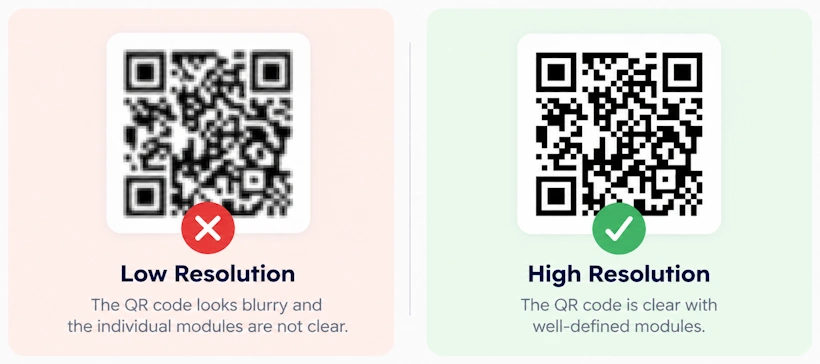
Eine der häufigsten Ursachen für unscharfe QR-Codes ist ein Bild mit niedriger Auflösung.
Ein in kleiner Größe heruntergeladener QR-Code kann beispielsweise auf einem Bildschirm gestochen scharf aussehen. Wird dasselbe Bild jedoch für ein Poster, Banner oder Schild vergrößert, können die einzelnen Elemente pixelig werden oder ihre scharfen Kanten verlieren.
Überlegen Sie sich vor dem Herunterladen eines QR-Codes immer, wo dieser verwendet werden soll. Ein QR-Code für eine Visitenkarte hat ganz andere Bildanforderungen als einer für eine große Außenwerbung.
Vergrößerung oder Streckung eines QR-Code-Bildes
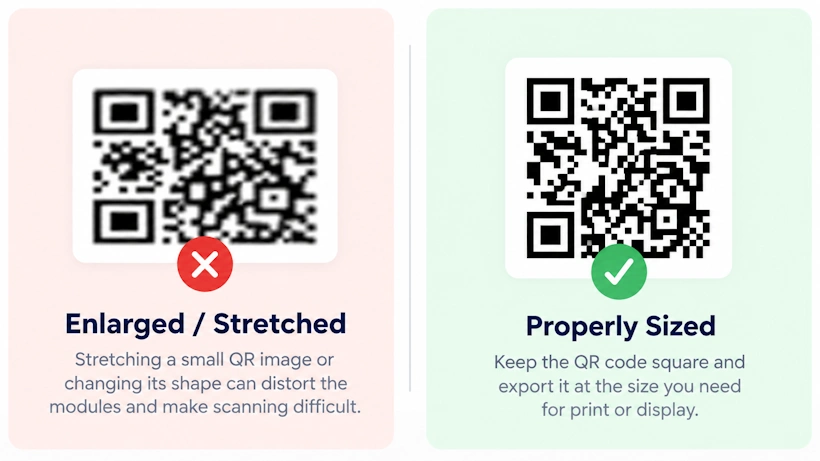
Die Vergrößerung eines Rasterbildes wie beispielsweise eines PNG-Bildes über seine ursprünglichen Abmessungen hinaus kann dessen Klarheit beeinträchtigen.
PNG verwendet verlustfreie Komprimierung, wodurch die Bildqualität beim Speichern der Datei erhalten bleibt. Dennoch handelt es sich bei PNG um ein Rasterformat. Eine starke Vergrößerung einer kleinen PNG-Datei kann dazu führen, dass die Kanten des Bildes pixelig oder unscharf erscheinen.
Für kleine und mittelgroße Anwendungen empfiehlt sich eine ausreichend hochauflösende PNG-Datei. Bei umfangreichen Skalierungsänderungen oder großformatigem Druck ist ein Vektorformat wie SVG in der Regel die bessere Wahl, da es ohne Pixelierung skaliert werden kann.
QRCodeChimp Bietet standardmäßig PNG- und PDF-Downloads in verschiedenen Auflösungen bis zu 4K. SVG kann auf Anfrage ebenfalls für ein Konto aktiviert werden.
Bildkompression
Der QR-Code mag beim ersten Herunterladen klar sein, verliert aber später an Qualität.
Dies kann passieren, wenn das Bild:
- Beim Export aus der Designsoftware komprimiert
- Gespeichert in einem stark komprimierten Bildformat
- Geteilt über eine Anwendung, die die Bildqualität automatisch reduziert
- Kopiert von einem Screenshot anstatt die Originaldatei zu verwenden
- wiederholt in der Größe verändert oder exportiert
Verwenden Sie nach Möglichkeit die Original-QR-Code-Datei anstelle eines Screenshots oder einer komprimierten Kopie.
Druckprobleme
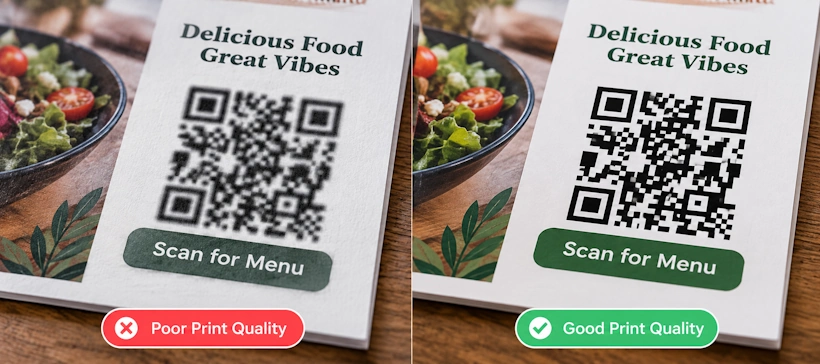
Ein QR-Code kann auf dem Bildschirm scharf aussehen, wird aber nach dem Drucken unscharf.
Dies kann folgende Gründe haben:
- Schlechte Druckqualität
- Tintenverlauf oder -verschmieren
- Falsche Druckereinstellungen
- Minderwertiges Papier oder Druckmaterial
- Der QR-Code wird für seinen Detailgrad zu klein gedruckt.
- Skalierung eines niedrig auflösenden Bildes beim Drucken
Statt sich allein auf einen bestimmten DPI-Wert zu verlassen, sollte sichergestellt werden, dass die einzelnen Module auch in der endgültigen Druckgröße klar erkennbar bleiben. Die Lesbarkeit von QR-Codes hängt von Faktoren wie Modulgröße, Druckauflösung und Scanabstand ab.
Vor dem Massendruck sollte der QR-Code immer in seiner tatsächlich vorgesehenen Größe getestet werden.
💡 Mehr erfahren: Für eine detailliertere Anleitung lesen Sie bitte unseren Leitfaden zu QR-Codes korrekt drucken.
Für eine detailliertere Anleitung lesen Sie bitte unseren Leitfaden zum korrekten Drucken von QR-Codes.
Umweltschäden
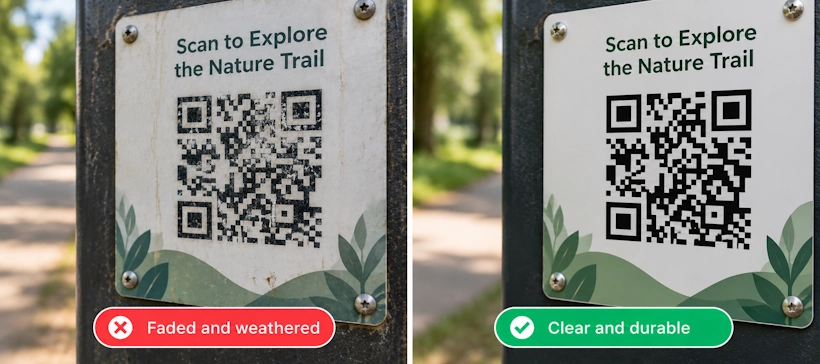
Auch Umwelteinflüsse können gedruckte QR-Codes beeinflussen, insbesondere bei der Verwendung im Freien.
Durch Einwirkung von Sonnenlicht, Regen, Feuchtigkeit, Staub, Kratzern oder extremen Temperaturen kann ein QR-Code mit der Zeit verblassen, verschmieren oder sich verzerren.
Für Außeninstallationen empfiehlt sich die Verwendung witterungsbeständiger Materialien, Laminierung oder Schutzbeschichtungen. Es ist außerdem ratsam, QR-Codes, die über einen längeren Zeitraum genutzt werden sollen, regelmäßig zu testen.
Fehler beim QR-Code-Design
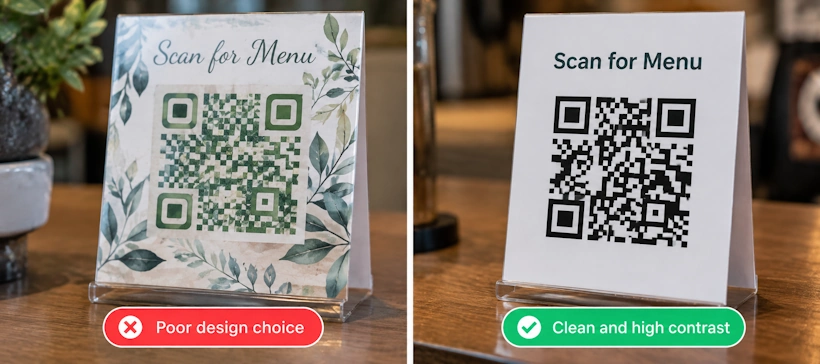
Ein QR-Code muss nicht unbedingt schwarz-weiß sein, aber Vorder- und Hintergrund müssen ausreichend kontrastieren.
Sehr ähnliche Farben, unruhige Hintergründe, übermäßige Anpassungen oder Designelemente, die wichtige Bereiche des QR-Codes verdecken, können das Scannen erschweren.
Der Freiraum um den Code herum, die sogenannte Ruhezone, ist besonders wichtig. Die QR-Code-Spezifikation schreibt einen Freiraum von vier Modulen um das QR-Symbol vor.
Vermeiden Sie es, Text, Grafiken, Rahmen oder andere Gestaltungselemente zu nah am QR-Code zu platzieren.
💡 Mehr lesen: Größenleitfaden für QR-Codes: Was ist die ideale Größe?
Unebene oder strukturierte Oberflächen
Auch die Oberfläche, auf der ein QR-Code gedruckt wird, kann sein Erscheinungsbild beeinflussen.
Stoffe, stark gekrümmte Verpackungen, strukturierte Oberflächen, Falten und reflektierende Materialien können das QR-Code-Muster verzerren oder Teile davon für eine Kamera schwer erfassbar machen.
Ein auf Stoff gedruckter oder gestickter QR-Code kann sich beispielsweise verzerren, wenn der Stoff gefaltet oder gedehnt wird.
Platzieren Sie den QR-Code nach Möglichkeit auf einer ebenen, stabilen Oberfläche und testen Sie ihn in der tatsächlichen Umgebung, in der er gescannt wird.
So beheben Sie einen unscharfen QR-Code
Die beste Methode zur Behebung eines unscharfen QR-Codes hängt von der Ursache des Problems ab.
✅ Laden Sie den QR-Code erneut in höherer Auflösung herunter.
Wenn Sie noch Zugriff auf den QR-Code-Generator haben, ist das Herunterladen einer neuen Kopie in der Regel besser, als zu versuchen, ein bereits unscharfes Bild zu schärfen.
Wählen Sie eine für den vorgesehenen Zweck geeignete Auflösung und ersetzen Sie das Bild mit der niedrigen Qualität in Ihrem Kunstwerk.
Falls der QR-Code erheblich vergrößert wurde, sollten Sie mit einer höher auflösenden Datei von vorne beginnen, anstatt das vorhandene Bild zu verkleinern.
✅ Verwenden Sie das richtige Dateiformat
Für unterschiedliche Anwendungen eignen sich unterschiedliche Formate besser.
PNG: Geeignet für digitale Anwendungen und kleine bis mittelgroße Druckvorlagen, sofern die Datei in einer angemessenen Auflösung heruntergeladen wird. Vermeiden Sie es, kleine PNG-Dateien stark zu vergrößern.
PDF: Praktisch beim Hinzufügen eines QR-Codes zu druckbaren Dokumenten oder beim Teilen von Druckvorlagen mit einer Druckerei. Achten Sie darauf, dass der QR-Code beim Export scharf bleibt.
SVG: Besser geeignet für Anwendungen, die eine erhebliche Größenänderung erfordern, wie z. B. Poster, Schilder, Displays oder andere großformatige Materialien.
Wichtig ist nicht einfach die Wahl eines „hochwertigen“ Formats, sondern die Verwendung des Formats und der Auflösung, die für die endgültige Größe geeignet sind.
✅ Unnötiges Anpassen und Komprimieren vermeiden
Platzieren Sie den QR-Code in Ihrem Design an der Stelle oder unterhalb der vorgesehenen Bildabmessungen, wenn Sie eine Rasterdatei verwenden.
Vermeiden Sie es, den QR-Code wiederholt zu exportieren, zu komprimieren, zu dehnen oder Screenshots davon anzufertigen.
Falls Sie die Größe wesentlich ändern müssen, laden Sie eine größere Version herunter oder verwenden Sie stattdessen ein Vektorformat.
✅ Druckqualität verbessern
Wenn der digitale QR-Code klar ist, die gedruckte Version jedoch unscharf, überprüfen Sie den Druckprozess.
Stellen Sie sicher:
- Die ursprüngliche QR-Code-Datei ist ausreichend klar.
- Die Druckköpfe sind sauber und ordnungsgemäß gewartet.
- Tinte oder Toner dringt nicht in benachbarte Module ein.
- Der QR-Code wird beim Drucken nicht automatisch komprimiert oder in seiner Größe angepasst.
- Der endgültig gedruckte Code ist groß genug für die vorgesehene Scandistanz.
Drucken und testen Sie ein Muster, bevor Sie eine große Charge produzieren.
✅ QR-Codes vor Beschädigung schützen
Für QR-Codes, die im Freien oder in Umgebungen mit hohem Kontaktaufkommen eingesetzt werden, sollten strapazierfähige Materialien und geeignete Schutzmaßnahmen verwendet werden.
Laminierung, wetterbeständiger Druck, Schutzbeschichtungen und eine geeignete Platzierung können dazu beitragen, Ausbleichen, Kratzer und Verschmieren zu verhindern.
Langfristige Installationen sollten regelmäßig überprüft und beschädigte QR-Codes gegebenenfalls ersetzt werden.
✅ Überprüfen Sie das Design des QR-Codes.
Wenn die Bildqualität nicht das Problem ist, überprüfen Sie das Design selbst.
Achten Sie auf ausreichenden Kontrast zwischen dem QR-Code und seinem Hintergrund, halten Sie die umgebende Ruhezone frei und vermeiden Sie übermäßige Gestaltungselemente, die die einzelnen Module schwer unterscheidbar machen.
Wenn Sie Ihren QR-Code individuell gestalten, testen Sie die endgültige Version immer auf mehreren Geräten, bevor Sie sie veröffentlichen oder ausdrucken.
✅ Wählen Sie ein geeignetes Fehlerkorrekturniveau.
QR-Codes beinhalten eine Fehlerkorrektur, die zur Datenwiederherstellung beitragen kann, wenn ein Teil des Codes verschmutzt oder beschädigt ist.
Ein höherer Fehlerkorrekturgrad ist jedoch nicht automatisch für jeden QR-Code besser. Eine verstärkte Fehlerkorrektur führt zu mehr redundanten Daten und kann die Größe oder Dichte des QR-Symbols erhöhen.
DENSO WAVE empfiehlt, die Schutzstufe anhand der Einsatzumgebung und der QR-Code-Größe auszuwählen. Stufe M ist weit verbreitet, während höhere Stufen wie Q oder H sinnvoll sein können, wenn der Code eher verschmutzt oder beschädigt wird.
Kann man einen verschwommenen QR-Code scannen?
Manchmal. Ob ein unscharfer QR-Code noch gescannt werden kann, hängt davon ab, wie viel von seinem Muster noch erkennbar ist.
Versuchen Sie diese Schritte:
- Passen Sie den Abstand an: Bewegen Sie das Telefon ein wenig näher an den QR-Code heran oder entfernen Sie sich etwas weiter davon, damit die Kamera fokussieren kann.
- Verbessern Sie die Beleuchtung: Achten Sie darauf, dass der QR-Code gut beleuchtet ist und keine Blendung oder starke Reflexionen aufweist.
- Halten Sie das Gerät ruhig: Bewegungen können es der Kamera zusätzlich erschweren, einen ohnehin schon schwer erkennbaren QR-Code zu erkennen.
- Versuchen Sie es aus einem anderen Winkel: Dies kann hilfreich sein, wenn Blendung, Spiegelungen oder eine gekrümmte Oberfläche den Scan beeinträchtigen.
- Verwenden Sie das Originalbild: Wenn Sie einen QR-Code aus einem Bild oder Dokument scannen, verwenden Sie die Originaldatei anstelle eines Screenshots oder einer komprimierten Kopie.
- Versuchen Sie es mit einem anderen Gerät: Die Kameraqualität und die QR-Code-Lesefunktionen variieren je nach Gerät.
- Generieren Sie den QR-Code nach Möglichkeit neu: Wenn Sie den Code erstellt haben und noch Zugriff darauf besitzen, ist das Herunterladen einer aktuellen hochauflösenden Version zuverlässiger als der Versuch, ein stark verschwommenes Bild digital nachzuschärfen.
Wenn Informationen im QR-Code aufgrund starker Unschärfe, Komprimierung oder physischer Beschädigung verloren gegangen sind, kann die Bildbearbeitung das fehlende QR-Muster nicht zuverlässig wiederherstellen.
💡 Mehr lesen: So beheben Sie Ihre Probleme beim Scannen von QR-Codes
Bewährte Methoden zur Vermeidung unscharfer QR-Codes
Durch einige Vorsichtsmaßnahmen bei der Erstellung, dem Design und dem Druck lassen sich die meisten Probleme mit der Bildschärfe vermeiden.
- Laden Sie die richtige Auflösung herunter: Wählen Sie die Bildgröße entsprechend dem Einsatzort des QR-Codes.
- Vermeiden Sie die Vergrößerung kleiner Rasterbilder: Laden Sie stattdessen eine größere Version herunter.
- Verwenden Sie Vektordateien für umfangreiche Skalierungen: Ziehen Sie SVG in Betracht, wenn der QR-Code deutlich vergrößert werden muss.
- Starken Kontrast beibehalten: Stellen Sie sicher, dass sich das QR-Muster deutlich vom Hintergrund abhebt.
- Die Ruhezone muss freigehalten werden: Lassen Sie um den QR-Code herum an allen vier Seiten ausreichend Freiraum.
- Übermäßige Kompression vermeiden: Verwenden Sie nach Möglichkeit die Original-QR-Code-Datei.
- Geeignete Druckmaterialien auswählen: Vermeiden Sie Oberflächen, die zu Ausbluten, Verzerrungen, Spiegelungen oder Unebenheiten führen.
- Schutz von QR-Codes im Außenbereich: Verwenden Sie Materialien, die für Witterungseinflüsse und langfristige Einwirkung geeignet sind.
- Testen Sie die finale Version: Testen Sie den tatsächlich gedruckten oder veröffentlichten QR-Code, nicht nur die ursprüngliche digitale Datei.
- Testen Sie auf mehreren Geräten: Dies hilft, Scanprobleme zu erkennen, bevor der QR-Code weit verbreitet wird.
Fazit
Ein unscharfer QR-Code ist in der Regel die Folge von niedriger Auflösung, unsachgemäßer Größenänderung, Komprimierung, Druckproblemen, schlechtem Design oder physischer Beschädigung.
Die zuverlässigste Lösung besteht darin, mit dem Original-QR-Code zu arbeiten und ihn in der passenden Auflösung oder in einem für den jeweiligen Verwendungszweck geeigneten Format herunterzuladen. Vermeiden Sie das Vergrößern niedrig aufgelöster Bilder, achten Sie auf klare Modulkanten und ausreichend Kontrast und testen Sie die endgültige gedruckte oder digitale Version vor der Verteilung.
Mit QRCodeChimpSie können individuell anpassbare QR-Codes erstellen und diese in hochwertigen Formaten für digitale und Printanwendungen herunterladen.
Häufig gestellte Fragen
Warum sind meine gedruckten QR-Codes verschwommen?
Ein QR-Code kann nach dem Drucken verschwommen aussehen, wenn das Originalbild eine niedrige Auflösung hat, zu stark vergrößert wurde, der Drucker ein Auslaufen von Tinte oder Toner verursacht oder der Code zu klein gedruckt wurde.
Verwenden Sie zunächst einen hochwertigen Original-QR-Code, vermeiden Sie unnötige Größenänderungen, überprüfen Sie Ihre Druckereinstellungen und testen Sie den QR-Code in der endgültigen Druckgröße.
Wie kann ich einen QR-Code klarer gestalten?
Wenn Sie den QR-Code erstellt haben, laden Sie lieber eine aktuelle Version in höherer Auflösung herunter, anstatt zu versuchen, ein unscharfes Bild zu schärfen.
Bei größeren Größenänderungen empfiehlt sich ein Vektorformat wie SVG. Achten Sie außerdem darauf, dass der QR-Code ausreichend Kontrast, einen klar definierten Ruhebereich und deutlich abgegrenzte Module aufweist.
Lässt sich ein unscharfer QR-Code reparieren?
Wenn Sie Zugriff auf den ursprünglichen QR-Code haben, ist die beste Lösung in der Regel, ihn neu zu generieren oder in der entsprechenden Auflösung erneut herunterzuladen.
Ist die einzige verfügbare Kopie stark verschwommen oder komprimiert, kann das fehlende QR-Muster möglicherweise nicht zuverlässig durch Bildbearbeitung wiederhergestellt werden.
Funktionieren auch unscharfe QR-Codes noch?
Leicht unscharfe QR-Codes können unter Umständen noch gescannt werden, sofern genügend vom Modulmuster lesbar ist. Starke Unschärfe, Pixelierung, Verzerrung oder Beschädigung können das Scannen jedoch verhindern.
Versuchen Sie, Abstand, Beleuchtung, Winkel und Fokus anzupassen. Verwenden Sie nach Möglichkeit das Original-QR-Bild oder ersetzen Sie den unscharfen Code durch eine schärfere Version.
Ist PNG oder SVG besser für einen QR-Code geeignet?
Das hängt davon ab, wie der QR-Code verwendet wird.
PNG eignet sich gut für digitale Anwendungen und kleine bis mittelgroße Ausdrucke, sofern es in einer geeigneten Auflösung heruntergeladen wird. SVG ist im Allgemeinen besser geeignet, wenn der QR-Code stark vergrößert werden muss, da es ohne Rasterpixelierung skaliert.
Warum wird mein QR-Code unscharf, wenn ich ihn vergrößere?
Vergrößert man ein Rasterbild, beispielsweise eine kleine PNG-Datei, müssen die verfügbaren Pixel über eine größere Fläche verteilt werden. Dadurch können die Ränder des QR-Code-Moduls pixelig oder unscharf erscheinen.
Laden Sie den QR-Code in höherer Auflösung herunter oder verwenden Sie ein Vektorformat, wenn eine erhebliche Größenänderung erforderlich ist.
Das könnte Sie auch interessieren
Ihr KI-gestützter QR-Assistent: Lernen Sie uns kennen QRCodeChimpMCP-Integration
Entdecken Sie QRCodeChimp Die MCP-Integration ermöglicht es Ihnen, QR-Codes mithilfe von KI-Assistenten wie ChatGPT und Claude zu erstellen, zu verwalten und zu verfolgen. Verbinden Sie Ihr Konto noch heute.
Airbnb-QR-Codes: Nützliche Informationen teilen und das Gästeerlebnis verbessern
Entdecken Sie praktische Möglichkeiten, wie Airbnb-Gastgeber QR-Codes nutzen können, um WLAN, Reiseführer, Wegbeschreibungen und Informationen zur Unterkunft bereitzustellen und gleichzeitig das Gästeerlebnis zu verbessern.
QR-Code-Umfragen: Wie man Menschen zum Scannen und Antworten animiert
Eine QR-Code-Umfrage erleichtert das Feedback-Erfassen, doch der Code allein generiert keine Antworten. Dieser Leitfaden erklärt, wie Sie eine QR-Code-Umfrage erstellen, die zum Scannen animiert und die Teilnehmenden zur Teilnahme motiviert.
Wie Einzelhandelsgeschäfte Kundenfeedback ohne Aufforderung durch das Personal sammeln können
Richten Sie in Ihren Einzelhandelsgeschäften einen Feedback-QR-Code ein, um Kundenfeedback zu sammeln, ohne auf die Aufforderung Ihrer Mitarbeiter angewiesen zu sein. Erfahren Sie, wo Sie ihn am besten platzieren und wie Sie die Resonanz verbessern können.
Am beliebtesten
Vertrieb kontaktieren
