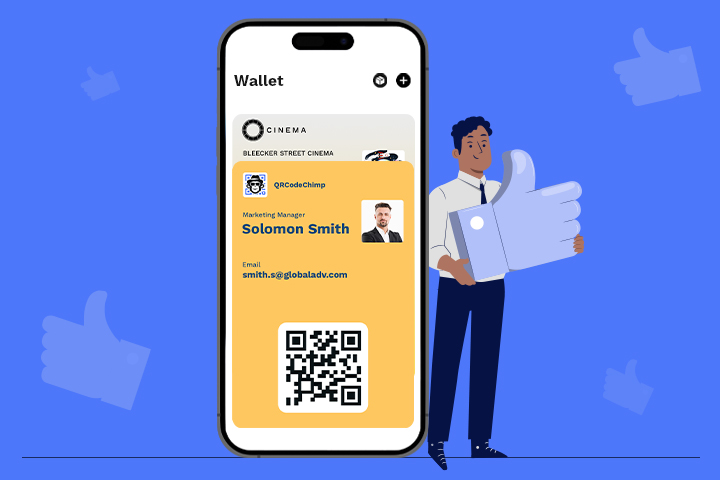
Mit einer Visitenkarte aus Apple Wallet haben Sie Ihre Kontaktdaten schnell und einfach auf Ihrem iPhone oder Ihrer Apple Watch griffbereit. Anstatt eine gedruckte Karte zu überreichen oder jemanden zu bitten, Ihre Nummer einzutippen, können Sie Ihre Karte einfach in Apple Wallet öffnen, den QR-Code zeigen und die andere Person Ihre Daten ansehen und auf ihrem Smartphone speichern lassen.
Apple Wallet ersetzt nicht Ihre digitale Visitenkarte. Es dient als Schnellzugriffsschicht, sodass Ihre Karte stets aktuell und einfach in persönlichen Gesprächen geteilt werden kann. Dieser Leitfaden erklärt, was eine Apple Wallet-Visitenkarte ist und wie Sie eine erstellen und personalisieren können. QRCodeChimpund wie man eine Visitenkarte zu Apple Wallet hinzufügt.
- Was ist eine Apple Wallet Visitenkarte?
- So erstellen Sie eine Apple Wallet-Visitenkarte
- So fügen Sie eine Visitenkarte zu Apple Wallet hinzu
- Apple Wallet Visitenkarte vs. gedruckte Karte
- Vorteile einer Apple Wallet Visitenkarte
- Best Practices für Ihre Apple Wallet Visitenkarte
- Erstelle deine Apple Wallet Visitenkarte mit QRCodeChimp
- Häufig gestellte Fragen
Was ist eine Apple Wallet Visitenkarte?
Eine Apple Wallet-Visitenkarte ist ein Wallet-Pass, der mit Ihrer digitalen Visitenkarte verknüpft ist. Nach dem Speichern in Apple Wallet haben Sie über die gewohnte Wallet-Oberfläche auf Ihrem iPhone und Ihrer Apple Watch schnellen Zugriff auf Ihre QR-Code-Visitenkarte.
Der Pass dient als Direktzugriff auf Ihre digitale Visitenkarte. Diese kann Ihren Namen, Ihre Telefonnummer, Ihre E-Mail-Adresse, Ihre Berufsbezeichnung, Unternehmensdaten, Ihre Website, Links zu sozialen Netzwerken, Ihren Standort, Ihr Portfolio, Dokumente, Videos und vieles mehr enthalten. Mit Apple Wallet ist es ganz einfach, diese Karte zu öffnen und vorzuzeigen, wenn Sie jemanden treffen.
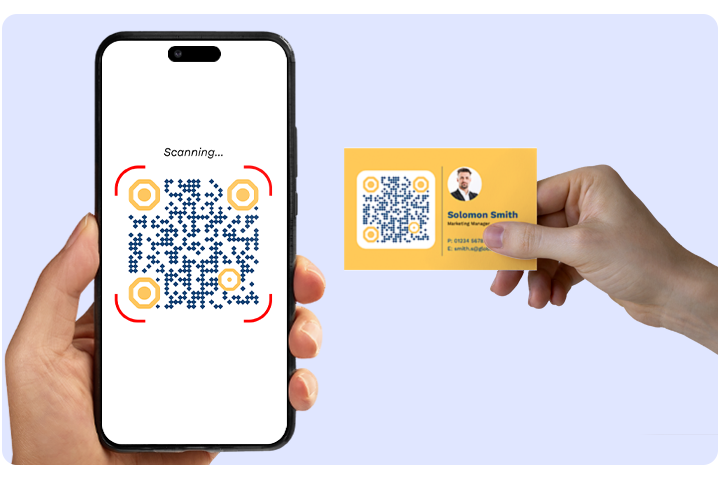
Jeder Pass enthält einen QR-Code. Wenn Sie den Pass vorzeigen, kann die andere Person den Code scannen, Ihre digitale Visitenkarte öffnen und Ihre Kontaktdaten speichern, falls gewünscht.
So erstellen Sie eine Apple Wallet-Visitenkarte
Erstellen einer Apple Wallet-Visitenkarte in QRCodeChimp Der Vorgang erfolgt in zwei Schritten. Zuerst erstellen und speichern Sie Ihre digitale Visitenkarte. Anschließend passen Sie deren Apple Wallet-Passwort an.
Bevor Sie den Pass personalisieren, stellen Sie sicher, dass Ihre digitale Visitenkarte einen Profilnamen und eine Unterüberschrift enthält. Apple Wallet benötigt beide Felder, um den Pass zu generieren.
Schritt 1: Erstelle dein digitale Visitenkarte in QRCodeChimp und speichern Sie sie. Falls Sie bereits eine Karte besitzen, fahren Sie mit dem nächsten Schritt fort.
Schritt 2: Öffnen Sie die Apple Wallet-Einstellungen auf eine der folgenden zwei Arten:
- Vom Dashboard aus: Suchen Sie Ihre Karte, klicken Sie auf das Menü „Mehr“ (drei Punkte) und wählen Sie „Apple Wallet“ aus.

- Während der Bearbeitung der Karte: Öffnen Sie die Karte zur Bearbeitung, gehen Sie zum Tab „Design/Einstellungen“ und klicken Sie auf „Apple/Google Wallet-Einstellungen“.

Schritt 3: Wählen Sie im Popup-Fenster zur Anpassung den Tab „Apple Wallet“ aus, falls dieser noch nicht ausgewählt ist.

Schritt 4: Passen Sie Ihre Farben an Ihre Marke an. Wählen Sie eine Hintergrundfarbe, eine primäre und eine sekundäre Textfarbe. Für eine präzise Farbübereinstimmung können Sie Hexadezimalcodes verwenden. Die Live-Vorschau links wird bei jeder Änderung aktualisiert.

Schritt 5: Klicken Sie auf „Speichern“, um das Design anzuwenden, und schließen Sie anschließend das Pop-up-Fenster. Ihre Apple Wallet-Visitenkarte ist nun bereit zum Teilen.

Da der QR-Code Ihre digitale Visitenkarte in Echtzeit öffnet, sieht jeder, der ihn scannt, immer Ihre aktuellsten Daten.
Eines ist zu beachten: Der Wallet-Pass selbst wird als Snapshot gespeichert. Wenn Sie die Passfarben oder die angezeigten Felder, wie z. B. den Profilnamen oder die Unterüberschrift, ändern, müssen Sie die Karte erneut zu Apple Wallet hinzufügen, damit die Änderungen auf dem Pass sichtbar werden. Die digitale Visitenkarte hinter dem QR-Code wird in jedem Fall automatisch aktualisiert.
So fügen Sie eine Visitenkarte zu Apple Wallet hinzu
Sie können Ihre digitale Visitenkarte von einem iPhone zu Apple Wallet hinzufügen. So haben Sie bei Meetings, Veranstaltungen, Kundenbesuchen und Networking-Gesprächen schnell Zugriff auf Ihre Karte.
Schritt 1: Scannen Sie den QR-Code der digitalen Visitenkarte mit einem iPhone.

Schritt 2: Tippen Sie auf das QR-Code-Symbol auf der Seite der digitalen Visitenkarte.

Schritt 3: Tippe auf „In Apple Wallet speichern“.

Schritt 4: Tippen Sie auf „Zulassen“, damit der Pass geöffnet werden kann.

Schritt 5: Tippe auf „Hinzufügen“. Die Karte ist nun in Apple Wallet gespeichert und kann geteilt werden.

Nach dem Hinzufügen öffnen Sie Apple Wallet, wann immer Sie Ihre Karte teilen möchten. Zeigen Sie den QR-Code vor, und die andere Person kann ihn scannen, um Ihre digitale Visitenkarte anzuzeigen.
Schauen Sie sich dieses schnelles Video Hier erfahren Sie Schritt für Schritt, wie Sie Ihre digitale Visitenkarte zu Apple Wallet hinzufügen.
Apple Wallet Visitenkarte vs. gedruckte Karte
Der Wert einer Apple Wallet-Visitenkarte wird besonders deutlich, wenn man sie mit einer gedruckten Karte und einem einfachen digitalen Kartenlink vergleicht. Gedruckte Karten sind unveränderlich. Links sind zwar nützlich, können aber in Chats oder E-Mails untergehen. Mit Apple Wallet haben Sie Ihre Karte immer griffbereit, wenn Sie sie brauchen.
| Gedruckte Karte | Digital Card Link | Apple Wallet-Visitenkarte | |
|---|---|---|---|
| Wie es geteilt wird | Persönlich übergeben | Als Link oder QR-Code gesendet | Angezeigt in Apple Wallet und per QR-Code geöffnet |
| Aktualisieren von Informationen | Erfordert erneuten Druck | Öffnet die neueste Live-Karte | Öffnet die neueste Live-Karte |
| Markenpräsentation | Nach dem Drucken behoben | Hängt vom Kartendesign ab. | Der Wallet-Pass kann an Ihr Markendesign angepasst werden. |
| Kosten nach einer Änderung | Neuer Druckauftrag erforderlich | Keine Nachdruckkosten | Keine Nachdruckkosten |
| Scan-Analytics | Nicht verfügbar | Verfügbar | Verfügbar |
Eine gedruckte Karte ist nach Verlassen des Druckers unveränderlich. Eine Apple Wallet-Visitenkarte bleibt mit Ihrer digitalen Visitenkarte verbunden, vereinfacht das Teilen und hilft Ihnen, Interaktionen aus Offline-Netzwerken zu verfolgen.
💡 Einen detaillierten Vergleich finden Sie unter physische vs. digitale Visitenkarten.
Vorteile einer Apple Wallet Visitenkarte

Eine Visitenkarte aus der Apple Wallet ist praktisch, weil sie kleine Hürden beim Netzwerken beseitigt. Man muss nicht mehr nach einem Link suchen, gedruckte Karten mit sich führen oder sich Sorgen machen, veraltete Informationen weiterzugeben.
Es unterstützt auch eine bessere Nachverfolgung. Wenn Ihre Karte leichter zugänglich und scannbar ist, können mehr Menschen Ihre Daten einsehen, Ihren Kontakt speichern und den nächsten Schritt einleiten.
- Schneller Zugang: Ihre Karte ist in Apple Wallet jederzeit verfügbar.
- Kontaktloses Teilen: Die andere Person scannt Ihren QR-Code und öffnet Ihre digitale Visitenkarte, ohne etwas einzugeben.
- Immer aktuell: Ihre digitale Visitenkarte kann aktualisiert werden, wenn sich Ihre Rolle, Ihre Nummer, Ihr Link oder Ihre Firmendaten ändern, und jeder, der Ihren Ausweis scannt, sieht die neueste Version.
- Bessere Markenkonsistenz: Individuelle Farben sorgen dafür, dass Ihr Wallet-Pass zu Ihrem persönlichen oder Firmenbranding passt.
- Weniger Nachdruckabfall: Sie benötigen nicht jedes Mal einen neuen Druckauftrag, wenn sich Ihre Informationen ändern.
- Messbares Engagement: Die Scan-Analyse hilft Ihnen zu verstehen, wie häufig Menschen mit Ihrer Karte interagieren.
Für Fachleute bedeutet dies weniger verpasste Nachfassaktionen. Für Unternehmen bedeutet es einen konsistenteren Austausch von Kontakten zwischen Vertriebsteams, Personalvermittlern, Beratern, Veranstaltungsteams und Außendienstmitarbeitern.
Best Practices für Ihre Apple Wallet Visitenkarte
Eine gute Visitenkarte für Apple Wallet sollte leicht zu scannen, leicht verständlich und nach dem ersten Kontakt nützlich sein. Es geht nicht nur darum, eine Karte zu verteilen, sondern dem Gegenüber zu ermöglichen, aktiv zu werden, solange das Gespräch noch frisch ist.
✅ Halten Sie das Design sauber
Verwenden Sie ein schlichtes, markengerechtes Design, das auch auf kleinen Bildschirmen gut lesbar ist. Wählen Sie kontrastreiche Farben und vermeiden Sie alles, was den Pass überladen wirken lässt.
Der Wallet-Pass ist lediglich der Zugangspunkt. Halten Sie ihn übersichtlich und lassen Sie Ihre digitale Visitenkarte die tiefergehenden Informationen enthalten.
✅ Füge nur hinzu, was seinen Platz verdient.
Ihre digitale Visitenkarte sollte alle Informationen enthalten, die ein neuer Kontakt tatsächlich benötigt. Fügen Sie Ihren Namen, Ihre Berufsbezeichnung, Ihr Unternehmen, Ihre Telefonnummer, Ihre E-Mail-Adresse, Ihre Website und relevante Profile in sozialen Medien hinzu.
Je nach Ihrer Rolle können Sie auch ein Portfolio, eine Broschüre, einen Buchungslink, den Standort, eine Produktseite, ein Video oder ein Formular einfügen. Vermeiden Sie es, zu viele Links hinzuzufügen, wenn diese kein klares Geschäftsziel unterstützen.
✅ Machen Sie den nächsten Schritt deutlich.
Überlegen Sie sich, was ein neuer Kontakt nach dem Scannen Ihrer Karte tun soll. Er könnte Ihre Kontaktdaten speichern, einen Termin vereinbaren, Ihre Website besuchen, Ihr Portfolio ansehen, ein Formular ausfüllen oder Ihr Vertriebsteam kontaktieren wollen.
Sorgen Sie dafür, dass der nächste Schritt auf Ihrer digitalen Visitenkarte leicht zu finden ist.
✅ Halten Sie Ihre Karte auf dem neuesten Stand
Aktualisieren Sie Ihre Visitenkarte immer dann, wenn sich Ihre Position, Telefonnummer, Website, Kalenderlink, Adresse, Produktseite oder Ihre Markenwerte ändern. Dies ist einer der größten Vorteile gegenüber gedruckten Visitenkarten.
Für Teams helfen zentralisierte digitale Visitenkarten dabei, Mitarbeiterinformationen aktuell zu halten und die Weitergabe veralteter Kontaktdaten zu reduzieren.
Wenn Sie das Design Ihres Passes oder die auf dem Pass angezeigten Felder ändern, denken Sie daran, die Karte erneut zu Apple Wallet hinzuzufügen, damit der Pass die Aktualisierung widerspiegelt.
✅ Nutzen Sie es dort, wo persönliches Networking stattfindet
Apple Wallet-Visitenkarten eignen sich am besten für Momente, in denen es auf Schnelligkeit ankommt: Messen, Konferenzen, Kundengespräche, Immobilienbesichtigungen, Rekrutierungsveranstaltungen, Beratungsgespräche im Einzelhandel, Verkaufsgespräche und Business-Networking-Sitzungen.
Je einfacher sich Ihre Karte öffnen lässt, desto wahrscheinlicher ist es, dass Sie sie im richtigen Moment weitergeben.
💡 Weitere Informationen finden Sie unter Was gehört auf eine digitale Visitenkarte?.
Erstelle deine Apple Wallet Visitenkarte mit QRCodeChimp
QRCodeChimp Erstellt mit diesem Tool eine digitale Visitenkarte, personalisiert deren Apple Wallet-Passwort und teilt sie per QR-Code. Aktualisiert eure Kartendaten jederzeit, sorgt für ein einheitliches Erscheinungsbild und nutzt dieselbe Karte für Meetings, Veranstaltungen, Kundenbesuche und euer tägliches Networking.
Für Privatpersonen bedeutet dies, dass Ihre Karte immer auf Ihrem Handy verfügbar ist.
Für Unternehmen vereinfacht es die Kontaktweitergabe zwischen Teams. Mitarbeiter können gebrandete digitale Visitenkarten auf Messen, Konferenzen, Kundengesprächen, im Einzelhandel und bei Außendienstbesuchen nutzen. Unternehmen können so Nachdrucke reduzieren, die Markenkonsistenz verbessern, schnellere Nachfassaktionen ermöglichen und das Engagement aus Offline-Interaktionen nachverfolgen.
Häufig gestellte Fragen
Ist die Erstellung einer Apple Wallet-Visitenkarte kostenlos?
Ja. Sie können eine digitale Visitenkarte erstellen und diese mit Apple Wallet hinzufügen. QRCodeChimpDer kostenlose Tarif von [Name des Unternehmens] bietet zusätzliche Funktionen für Nutzer und Unternehmen, die mehr Anpassungsmöglichkeiten, Skalierbarkeit und Teammanagement benötigen.
Benötige ich die Apple Wallet App, um meine Karte zu teilen?
Sie benötigen Apple Wallet, um Ihre eigene Karte als Wallet-Pass zu speichern. Andere Personen können Ihre digitale Visitenkarte weiterhin öffnen, indem sie den QR-Code scannen oder den Kartenlink verwenden, selbst wenn sie die Karte nicht in Apple Wallet speichern.
Kann ich einen QR-Code zu Apple Wallet hinzufügen?
Ja. Mit QRCodeChimpIhre Apple Wallet-Visitenkarte enthält einen QR-Code, der zu Ihrer digitalen Visitenkarte führt. Sie können den Pass in Apple Wallet speichern und den QR-Code immer dann vorzeigen, wenn Sie Ihre Kontaktdaten weitergeben möchten.
Funktioniert es auf der Apple Watch?
Ja. Sobald der Pass in Apple Wallet gespeichert ist, ist er auf einer gekoppelten Apple Watch verfügbar, sodass Sie Ihre Karte bequem vom Handgelenk aus vorzeigen können.
Kann ich meine Karte ändern, nachdem sie gespeichert wurde?
Ja. Der Wallet-Pass ist mit Ihrer digitalen Visitenkarte verknüpft, sodass Sie Ihre Kartendaten aktualisieren können, sobald Sie dies tun. QRCodeChimpJeder, der den QR-Code scannt, sieht die aktuellsten Informationen. Änderungen am Pass selbst funktionieren anders. Wenn Sie die Passfarben, den Profilnamen oder die Unterüberschrift aktualisieren, müssen Sie die Karte erneut zu Apple Wallet hinzufügen, damit der aktualisierte Pass auf Ihrem Gerät angezeigt wird.
Und wie sieht es mit Android-Nutzern aus?
QRCodeChimp Unterstützt wird auch Google Wallet. Android-Nutzer können einen kompatiblen digitalen Visitenkartenpass in Google Wallet speichern, während iPhone-Nutzer Apple Wallet verwenden können.
Ist eine Apple Wallet-Visitenkarte besser als eine gedruckte Visitenkarte?
Eine Apple Wallet-Visitenkarte lässt sich einfacher aktualisieren, schneller abrufen und ist aussagekräftiger als eine gedruckte Karte. Gedruckte Karten funktionieren zwar in manchen Situationen noch, können aber keine Live-Updates, Links, Medien, Formulare oder Scan-Analysen anzeigen.
Das könnte Sie auch interessieren
Wie Fitnessstudios Formular-QR-Codes für Mitgliedschaftsanfragen und Feedback nutzen können
Nutzen Sie QR-Codes für Fitnessstudios und Sportzentren, um Anfragen und Feedback zu Kursen zu sammeln. Wandeln Sie jeden Scan in wertvolle Mitgliederdaten um mit QRCodeChimpbenutzerdefinierte Formulare.
NFC-Visitenkarten-Trends: Was Unternehmen wissen sollten
Erfahren Sie mehr über die neuesten Trends bei NFC-Visitenkarten – von NFC-plus-QR-Karten und Teammanagement bis hin zu Leadgenerierung, Analysen, Sicherheit und Akzeptanzhürden.
Anforderungen an den QR-Code-Druck: Was Sie vor dem Druckvorgang prüfen sollten
Erfahren Sie, wie Sie QR-Codes drucken, die zuverlässig gescannt werden können. Prüfen Sie Größe, Auflösung, Format, Kontrast, Ruhezone, Material, Platzierung und führen Sie Proof-Tests durch.
Flowcode-Alternative 2026: Mehr Funktionen zu einem besseren Preis
Suchen Sie eine Alternative zu Flowcode? Erfahren Sie mehr. QRCodeChimp bietet intelligentes Routing, Retargeting, kreisförmige QR-Codes, Unternehmenssteuerung und höhere Kapazität zu einem niedrigeren Preis.
Am beliebtesten
Vertrieb kontaktieren