Als wichtiges Mitglied, Führungskraft oder Manager sind Präsentationen für Ihre berufliche Rolle von entscheidender Bedeutung. Für Ihre Verantwortung ist es von entscheidender Bedeutung, sicherzustellen, dass Ihre Präsentation für Ihr Team, die Geschäftsleitung und die Abteilungsleiter zugänglich ist. Darüber hinaus müssen Sie für Engagement bei Ihrer Präsentation und Ihren Ideen sorgen.
QR-Code-Präsentationen können die Zugänglichkeit für alle Teammitglieder und Manager gewährleisten und so den Arbeitsablauf und die Präsentationseffizienz verbessern. Darüber hinaus können sie die Interaktion mit Ihrer Präsentation steigern.
Der folgende Abschnitt bietet Vorteile und eine Schritt-für-Schritt-Anleitung zum Erstellen Ihres Präsentations-QR-Codes.
Vorteile und Funktionen des Präsentations-QR-Codes
Präsentationen gehören zum Alltag, insbesondere bei Teambesprechungen und Konferenzen. Die Verwendung von Präsentations-QR-Codes kann Ihre Präsentationsfähigkeiten und -erfahrung erheblich verbessern und sogar Ihre Marke effektiv vermarkten.
Das Teilen von Präsentationen mit großen Gruppen machte es einfach

Es kann schwierig sein, Präsentationen vor einem großen Publikum zu teilen. Stellen Sie sich vor, Sie verschicken E-Mails an Hunderte von Teilnehmern, kümmern sich um mögliche Größenbeschränkungen für Anhänge und stellen sicher, dass jeder die neueste Version erhält. Daher bieten Präsentations-QR-Codes eine einfache und elegante Lösung für diese Herausforderungen.
Sie können Ihre Präsentation per teilen zeigt seine QR-Codes an. Teilnehmer können während oder nach der Präsentation einfach auf die Präsentationsinhalte zugreifen, indem sie den Code mit ihrem Smartphone scannen. Dadurch entfällt die Notwendigkeit, auf E-Mails zu warten oder sich um Download-Probleme zu kümmern.
Verbessern Sie die Effizienz Ihres Arbeitsablaufs mit den Präsentations-QR-Codes
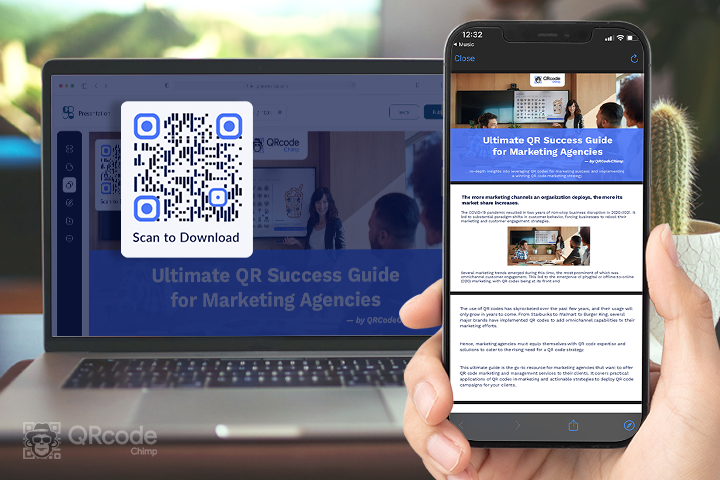
Mit einem Präsentation QR-Codekönnen Sie Ihre PowerPoint-Präsentationen in verschiedenen Umgebungen teilen, beispielsweise bei Geschäftstreffen oder Bildungsveranstaltungen. Durch die Generierung eines QR-Codes für eine Präsentation können Sie den Code einfach auf einer Folie oder einem Handout anzeigen. Somit können die Teilnehmer es scannen und mit ihren Smartphones oder Tablets auf die Inhalte zugreifen.
Dadurch entfällt die Notwendigkeit, physische Kopien der Präsentation zu verteilen, und es wird sichergestellt, dass jeder schnell und einfach auf die Informationen zugreifen kann. Darüber hinaus kann die Effizienz Ihres Arbeitsablaufs gesteigert werden, da Teammitglieder in gemeinsamen Projekten bequem auf die Inhalte zugreifen und diese überprüfen können.
Verbessern Sie Branding- und Marketingkampagnen
QR-Codes überbrücken hervorragend die Lücke zwischen Printmedien und der digitalen Welt. Stellen Sie sich vor, Sie integrieren einen QR-Code, der mit Ihrer fesselnden PowerPoint-Präsentation verknüpft ist, in eine Broschüre oder Produktverpackung. Folglich können Kunden mit einem Scan sofort tiefer in Ihr Produkt oder Ihre Dienstleistung eintauchen, was das Engagement fördert und möglicherweise zu Conversions führt.
Mobilfreundliches Teilen
In der heutigen Welt, die von Mobilgeräten dominiert wird, sind QR-Codes das perfekte Werkzeug für das mobilfreundliche Teilen von Präsentationen. So stellen QR-Codes sicher, dass jeder auf Ihre Präsentationen zugreifen kann, unabhängig von seinem Gerät:
Universell zugänglich: Präsentations-QR-Codes können mit der Kamera-App auf praktisch jedem Smartphone oder Tablet gescannt werden. Daher sind keine zusätzlichen Software-Downloads erforderlich, sodass jeder problemlos auf Ihre Inhalte zugreifen kann.
Optimiert für kleine Bildschirme: Da QR-Codes mit Ihrer Online-Präsentation verlinken, können Zuschauer ein optimiertes Seherlebnis auf ihren Mobilgeräten genießen. Der Inhalt passt sich dynamisch an die Bildschirmgröße an und garantiert so klare und gut lesbare Informationen.
Analysen zum Verständnis von Engagements

QR-Codes gehen über das Teilen von Präsentationen hinaus; Sie bieten dem Publikum Einblicke durch Analysen. Dadurch können Sie nachvollziehen, woher die Zuschauer kommen, welche Geräte sie verwenden und sogar den Grad der Interaktion mit verschiedenen Abschnitten. Darüber hinaus können Sie nachvollziehen, wie Ihre Teamkollegen oder Ihr Publikum mit Ihrem Präsentations-QR-Code interagiert haben. Auf diese Weise können Sie Präsentationen individuell anpassen, Verbesserungsmöglichkeiten identifizieren und die Marketingeffektivität messen.
💡Erfahren Sie mehr: Ein vollständiger Leitfaden zur QR-Code-Analyse
Eine Schritt-für-Schritt-Anleitung zum Erstellen Ihres Präsentations-QR-Codes
Das Erstellen eines Präsentations-QR-Codes umfasst zwei Hauptschritte. Generieren Sie zunächst eine Präsentations-URL mit Ihrem bevorzugten Präsentationstool. Erstellen Sie anschließend einen QR-Code für Ihre Präsentation. Hier sind die Schritte zum Erstellen Ihres Präsentations-QR-Codes:
Erstellen Sie Ihre Präsentations-URL
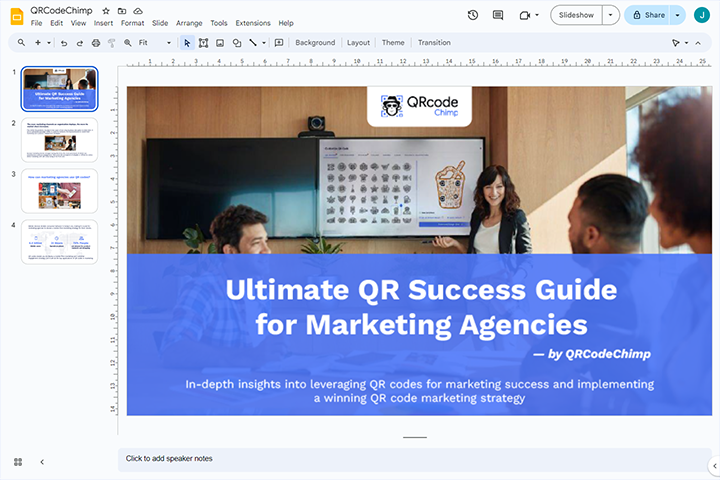
Erstellen Sie eine Präsentation mit einem beliebigen Tool (z. B. PowerPoint, Google Slides, Prezi usw.). Hier verwenden wir Google Slides für eine Demonstration.
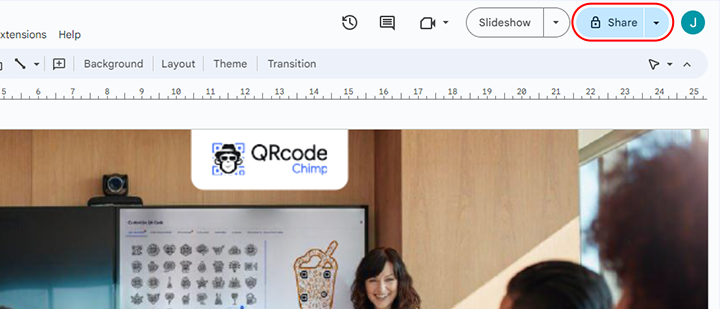
Schritt 1: Klicken Sie auf Teilen
Erstellen Sie eine Präsentation mit einem beliebigen Tool (z. B. PowerPoint, Google Slides, Prezi usw.). Hier verwenden wir Google Slides für eine Demonstration.
Klicken Sie auf die Schaltfläche „Teilen“ der von Ihnen erstellten Präsentation.
Schritt 2: Zugang bereitstellen und Link kopieren
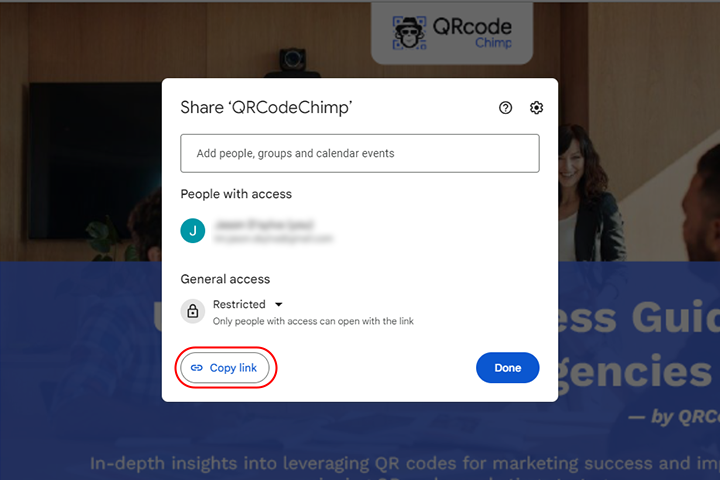
Änderung eingeschränkt in „Jeder im Internet mit dem Link kann sehen.“ Klicken Sie anschließend auf „Link kopieren“ und dann auf „Fertig“.
Erstellen Sie Ihren Präsentations-QR-Code
Schritt 3: Öffnen Sie die QR-Code-Präsentationslösung
Melde dich bei dir an QRcodeChimp Konto. Dann gehen Sie zu Lösungen Seite und klicken Sie auf Präsentation. Sie können auch direkt darauf zugreifen, indem Sie darauf klicken hier.
Schritt 4: Fügen Sie Ihre URL ein
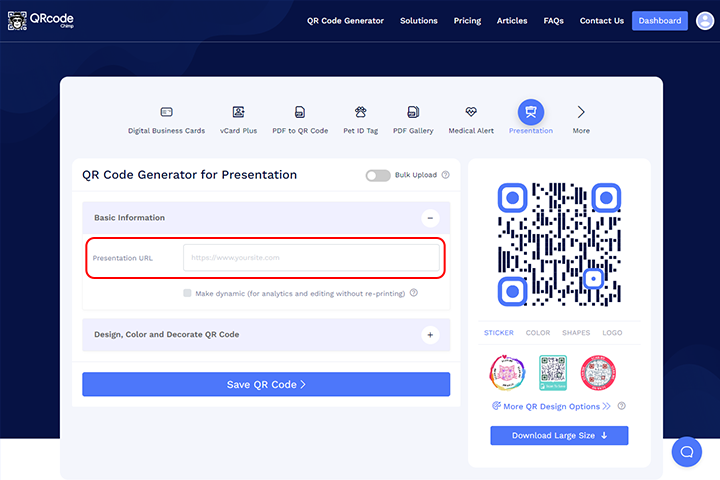
Fügen Sie den kopierten Link in das Feld „Präsentations-URL“ des QR-Code-Generators für Präsentationen ein.
Hinweis: Klicken Sie auf das Feld „Dynamisieren“, um die Scans zu verfolgen und zu bearbeiten, ohne sie erneut zu drucken.
Schritt 5: Gestalten Sie Ihren QR-Code (optional)
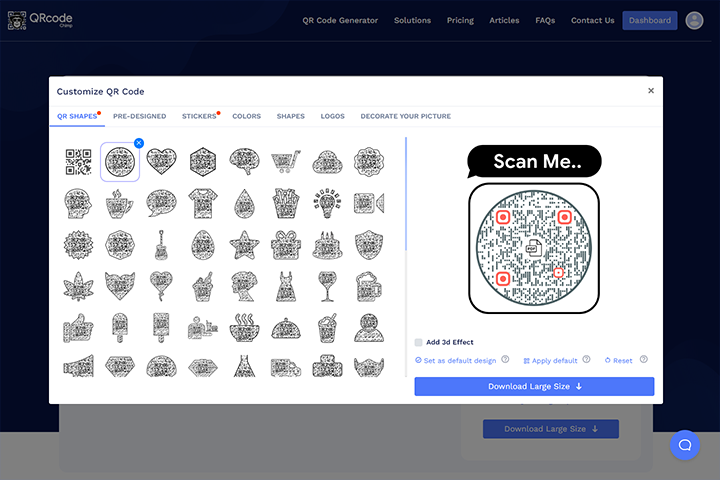
Klicken Sie auf „Farbe gestalten und QR-Code dekorieren“, um Ihr QR-Code-Design anzupassen (Sie können Farbe, Form, Logo und Bild hinzufügen).
Hinweis: Um die Änderungen zu speichern, klicken Sie im Popup „QR-Code anpassen“ auf das „x“-Symbol.
Schritt 6: Speichern Sie Ihren QR-Code und laden Sie ihn herunter
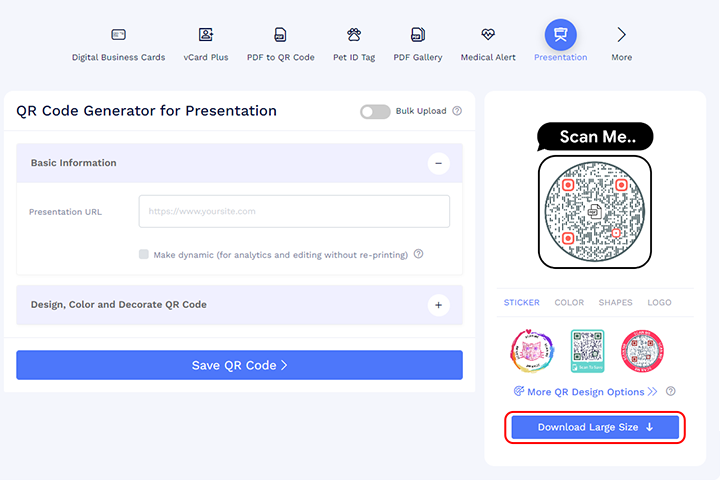
Speichern Sie den QR-Code, indem Sie auf die Schaltfläche „QR-Code speichern“ klicken, den QR-Namen eingeben und dann auf „Speichern“ klicken. Klicke auf
Hinweis: Stellen Sie sicher, dass Sie Ihren QR-Code von verschiedenen Geräten (iOS und Android) scannen, bevor Sie ihn für die Produktion drucken.
Zusammenfassung
Präsentationen sind erfolgreich, wenn Sie Ideen klar darlegen und mehr Engagement erzielen. Die Verwendung eines Präsentations-QR-Codes erhöht die Zugänglichkeit und das Engagement Ihrer Präsentation. Darüber hinaus können Sie ganz einfach einen QR-Code für Ihre Präsentation erstellen QRCodeChimp.
Mehr als eine Million Kunden nutzen mehrere Lösungen, einschließlich Präsentations-QR-Codes, um ihre Arbeit und ihr Berufsleben zu verbessern. Unternehmen und Firmen berichten von erheblichen Produktivitätssteigerungen durch den Einsatz von QR-Codes. Beginnen Sie mit der Verwendung von Präsentations-QR-Codes, um die Interaktion mit Ihrer Präsentation zu verbessern.
Erstellen Sie jetzt einen Präsentations-QR-Code!
Häufig gestellte Fragen zum Präsentations-QR-Code
Kann ich meine Präsentation bearbeiten, nachdem ich den Präsentations-QR-Code erstellt habe?
Ja, Sie können Ihre Präsentation bei Bedarf mithilfe von Google Slides oder anderen ähnlichen Plattformen aktualisieren, und Ihr Publikum hat Zugriff auf die aktualisierte Version Ihres Inhalts.
Kann ich meine Präsentation ersetzen, nachdem ich meinen Präsentations-QR-Code erstellt habe?
Ja, Sie können die Präsentations-URL ersetzen, wenn Sie sich für einen dynamischen QR-Code entscheiden. Aktualisieren Sie zunächst die URL. Folglich werden Benutzer zur neuen Präsentation weitergeleitet, ohne dass der vorhandene QR-Code geändert oder erneut gedruckt werden muss.
Welches Präsentationstool passt am besten zum Präsentations-QR-Code?
Sie können jedes Präsentationstool mit einem Präsentations-QR-Code verwenden. Normalerweise verwenden Menschen PowerPoint, Google Slides und Prezi mit Präsentations-QR-Codes.